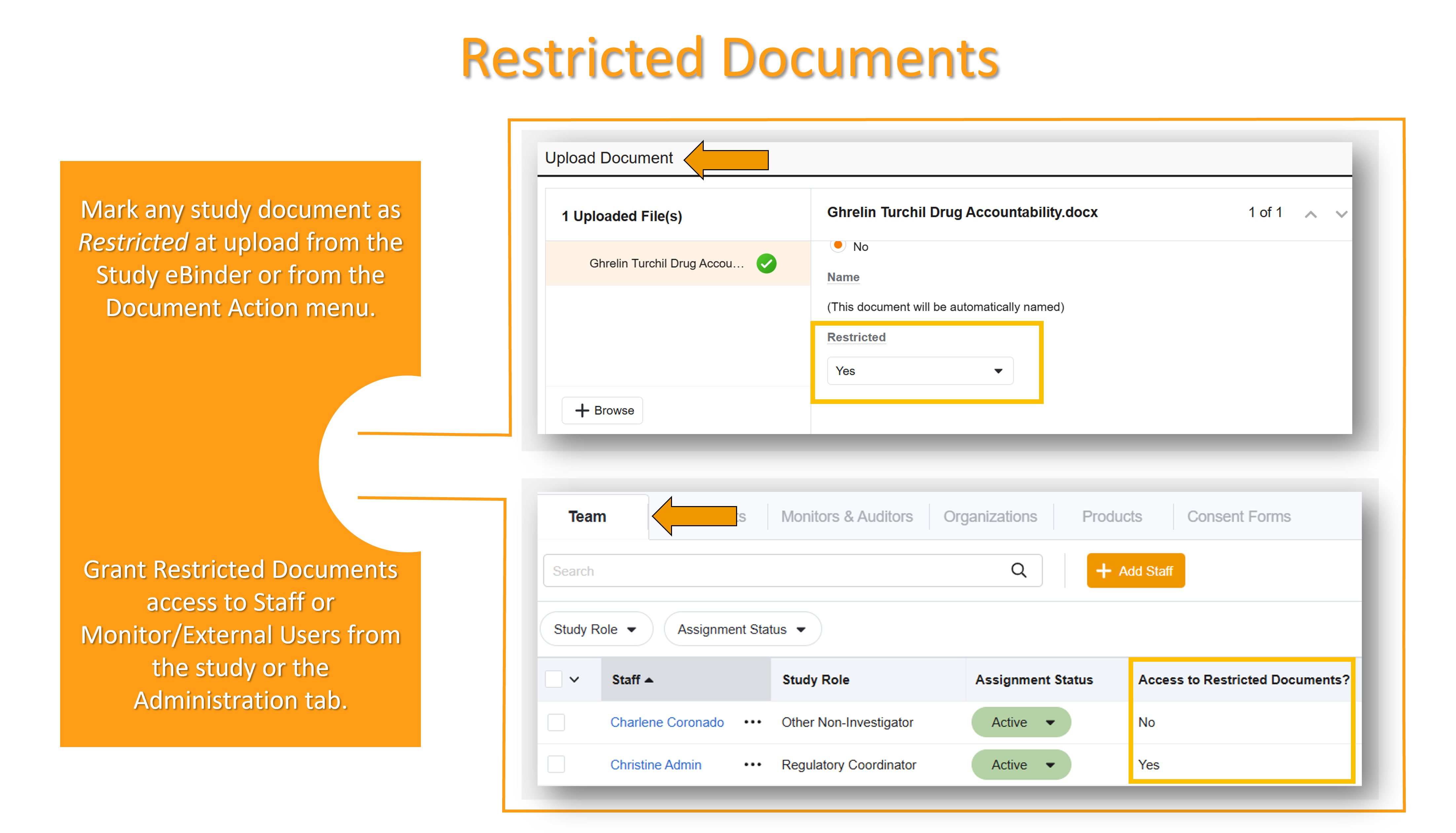
Funkcja „Zastrzeżone dokumenty” pozwala lokacje ograniczyć widoczność dokumentów do określonych użytkowników przypisanych do badanie. Funkcja ta jest przeznaczona do badania zaślepionych/maskowanych, w których pewne dokumenty (np. informacje o randomizacji) muszą pozostać ukryte przed całym zespołem badanie. Ograniczanie dostępu do dokumentów i personelu to dwuetapowy proces, który obejmuje najpierw oznaczenie poszczególnych dokumentów badanie jako „Zastrzeżone”, a następnie udzielenie dostępu do nich poszczególnym członkom personelu badanie. Tylko członkowie personelu badanie z dostępem do dokumentów „Zastrzeżone” mogą przeglądać dokumenty badanie oznaczone jako „Zastrzeżone”.
Streszczenie
- Dokumenty zastrzeżone są widoczne tylko dla personelu lub monitorów/użytkowników zewnętrznych, którym przyznano dostęp do dokumentów zastrzeżonych na poziomie badanie. Administratorzy muszą również uzyskać dostęp do dokumentów zastrzeżonych na poziomie badania, aby móc je przeglądać.
- Administratorzy mogą przyznać lub cofnąć dostęp do dokumentów zastrzeżonych członkowi personelu badanie (w tym sobie) lub monitorować/użytkownikowi zewnętrznemu. Przyznanie/cofnięcie dostępu zastrzeżonego musi być dokonane dla każdego użytkownika i dla każdego badanie.
-
Administratorzy i pracownicy Badanie mający dostęp do dokumentów objętych ograniczeniami w ramach badanie mogą:
- Wyświetlanie, edytowanie i zatwierdzanie/finalizowanie zastrzeżonych dokumentów na potrzeby badanie
- Prześlij dokumenty z ograniczeniami za pośrednictwem Badanie eBinder
- Przełączanie ograniczeń dokumentu z menu Akcje dokumentu
- Ograniczeniom można podlegać w przypadku wszystkich dokumentów związanych z konkretnym badaniem; w przypadku dokumentów niezwiązanych z konkretnym badaniem/obejmujących wiele badań, takich jak CV, licencje itp., ograniczenia nie obowiązują.
- Dokumentów objętych ograniczeniami nie można wysyłać w ramach przepływów pracy.
- Aby archiwizacja badanie mogła zostać ukończona, wszystkie zastrzeżone dokumenty badanie muszą zostać odblokowane (zmienione na Niezablokowane). Funkcja Archiwum Badanie obejmuje sprawdzenie dokumentów zablokowanych.
- Dokumenty z ograniczeniami można wymieniać za pośrednictwem Site Connect. Należy jednak pamiętać, że aby zapewnić pełną widoczność i funkcjonalność dokumentów z ograniczeniami w obu środowiskach , połączony użytkownik powinien mieć dostęp do dokumentów z ograniczeniami zarówno w Site Connect, jak i SiteVault. Więcej informacji na temat aktywności i uprawnień Site Connect można znaleźć w artykule SiteVault i Site Connect.
Oznacz dokument jako zastrzeżony lub niezastrzeżony
Pracownicy, którym przyznano dostęp do dokumentów zastrzeżonych, mogą oznaczać dokumenty jako zastrzeżone poprzez:
- Ustawienie pola Ograniczone na Tak podczas przesyłania dokumentu do eBindera Badanie
- Wybieranie opcji Zmień na Ograniczone z menu Akcje dokumentu
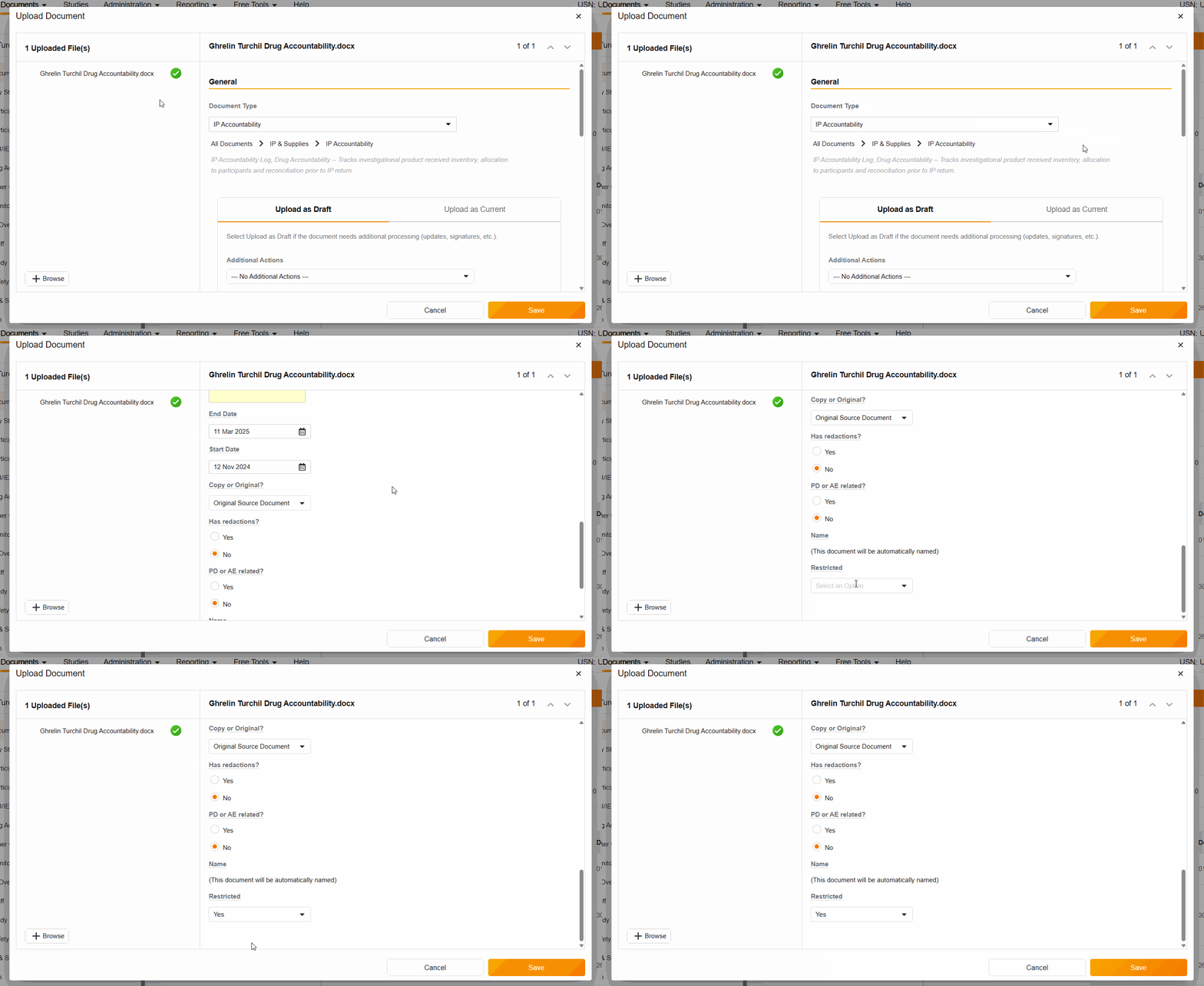
Z eBindera do Badanie Prześlij
Aby przesłać dokument do systemu Badanie eBinder z oznaczeniem „Zastrzeżony”, wybierz opcję Tak w polu „Zastrzeżony” podczas przesyłania.
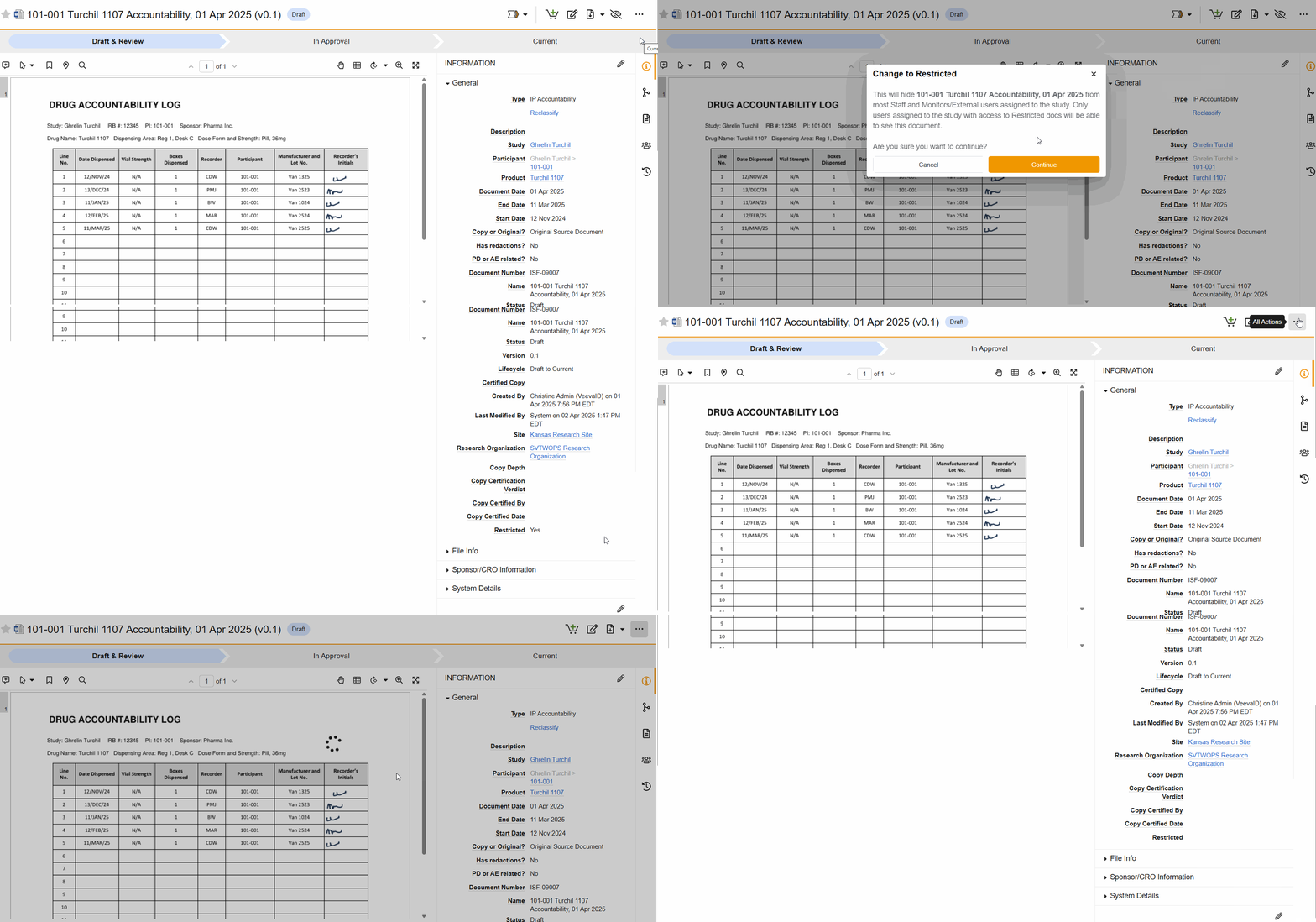
Z dokumentu/Wszystkie akcje
Aby zmienić ograniczenia dokumentu, uzyskaj dostęp do dokumentu i wybierz opcję Zmień na ograniczone lub Zmień na nieograniczone z menu Akcje (…).
Udzielanie lub cofanie dostępu do dokumentów objętych ograniczeniami
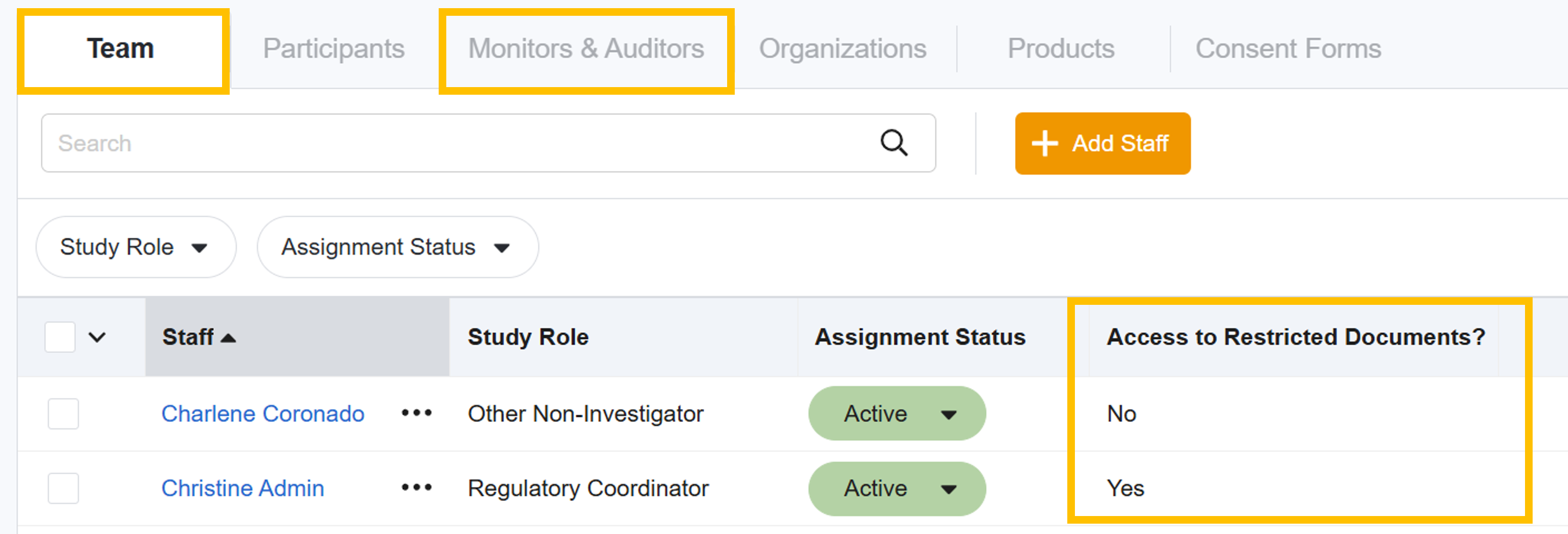
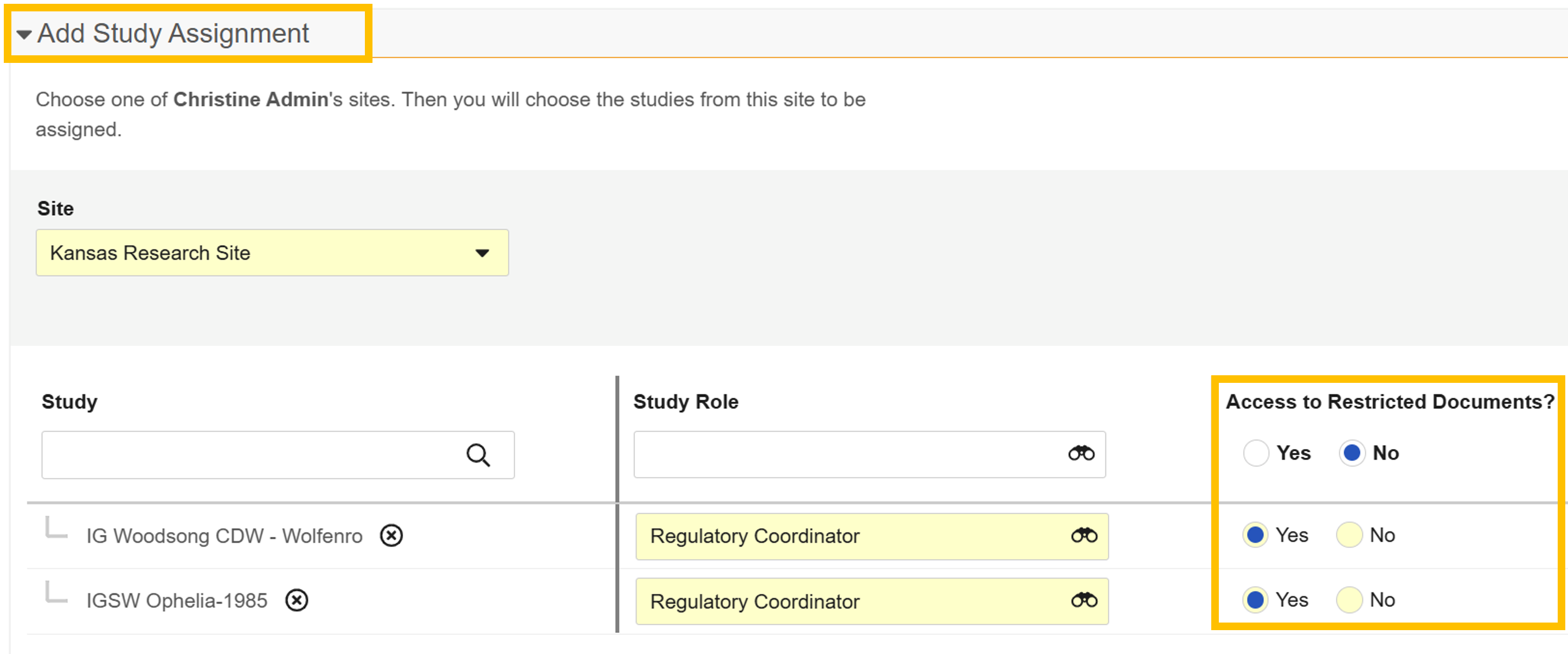
Administratorzy mogą przyznawać lub cofać dostęp użytkowników do dokumentów zastrzeżonych (w tym ich własnych) podczas dodawania lub edytowania zadań badanie dla personelu, monitora i użytkownika zewnętrznego z poziomu karty Badanie lub Administracja.
Z Badanie
Administratorzy mogą przyznać lub cofnąć dostęp na poziomie badania do dokumentów zastrzeżonych z poziomu kart Badanie w celu:
- Pracownicy podczas dodawania lub edytowania zadania zespołowego z Badanie > Zespół
- Monitorzy i użytkownicy zewnętrzni podczas dodawania lub edytowania zadania Badanie z Badanie > Monitorzy i audytorzy
Z administracji
Administratorzy mogą przyznać lub cofnąć dostęp na poziomie badania do dokumentów zastrzeżonych z poziomu zakładki Administracja w przypadku:
- Pracownicy podczas tworzenia użytkownika lub dodawania zadania do Badanie z poziomu Administracja > Pracownicy
- Monitory i użytkownicy zewnętrzni podczas tworzenia użytkownika lub dodawania dostępu do Lokacja i zadania Badanie z poziomu Administracja > Monitory i użytkownicy zewnętrzni
Ograniczone uprawnienia w Site Connect i SiteVault
Uprawnieniami Site Connect i SiteVault zarządzają różne systemy i administratorzy. Dostęp użytkownika do dokumentów z ograniczeniami w jednym systemie nie gwarantuje, że w drugim systemie zostanie mu przypisany ten sam dostęp. Poniższa tabela przedstawia oczekiwane zachowanie w zależności od kombinacji uprawnień.
| Ograniczone uprawnienia | Zachowanie Site Connect | Zachowanie SiteVault |
|---|---|---|
| Brak ograniczonego dostępu |
|
|
| Ograniczony dostęp w obu |
|
|
|
Ograniczony dostęp w Site Connect Brak ograniczonego dostępu w SiteVault |
|
|
|
Brak ograniczonego dostępu w Site Connect Ograniczony dostęp w SiteVault |
|
|



