Proces przeglądu jest realizowany w przeglądarce dokumentów eBinder Monitoring. Możesz przeglądać dokumenty gotowe do przeglądu i aktualizować status każdego z nich bez opuszczania przeglądarki. W przypadku wykrycia problemu, skorzystaj ze statusu „Znaleziono problemy”, aby powiadomić personel lokacja bez przerywania procesu przeglądu.
- Przejdź do eBindera Badanie > Gotowe do przeglądu. Upewnij się, że wybrano właściwe badanie.
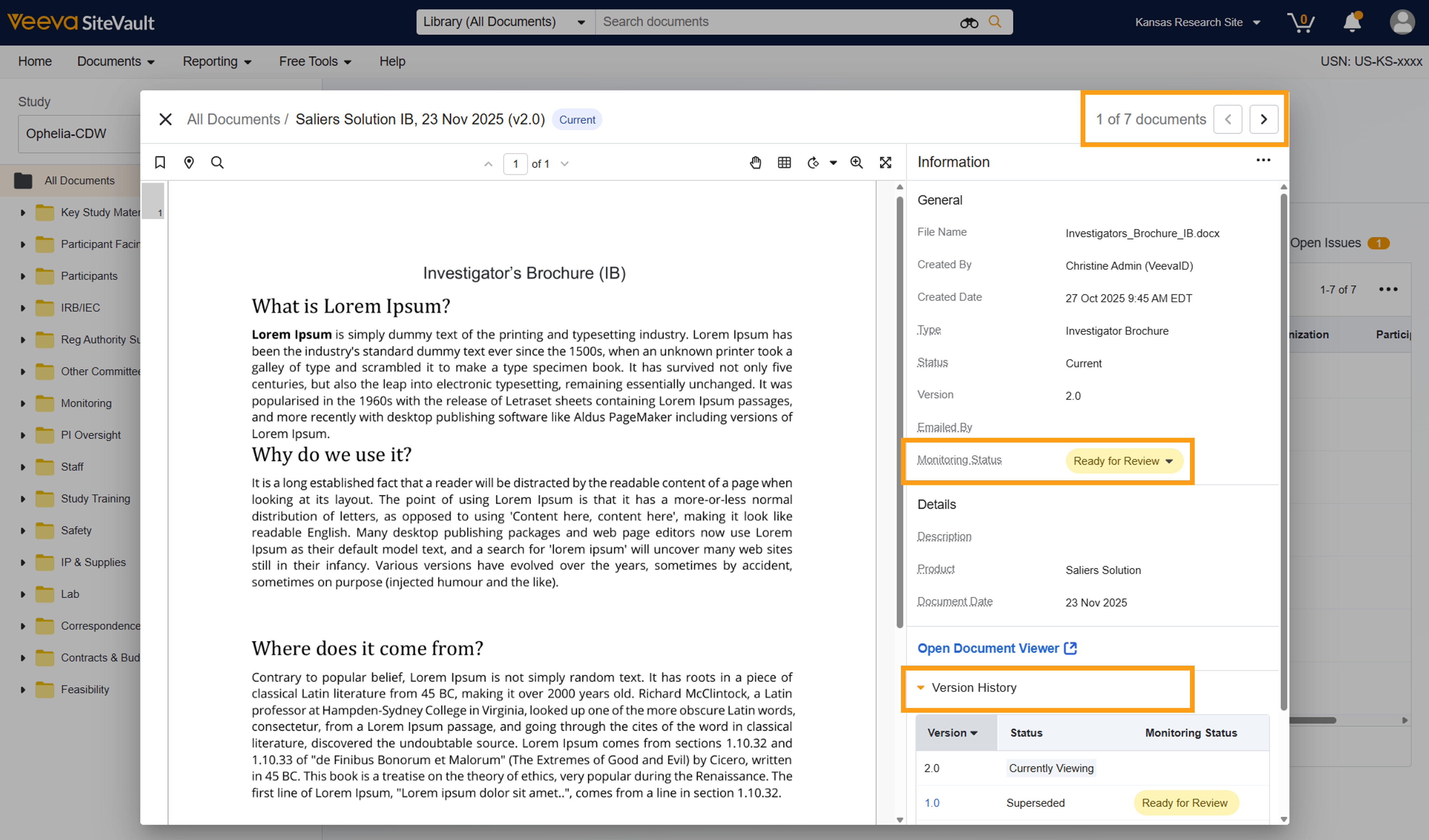
- Wybierz dokument do przejrzenia. Spowoduje to uruchomienie przeglądarki dokumentów eBinder Monitoring. Użyj strzałek w prawym górnym rogu, aby przełączać się między dokumentami na liście „Gotowe do przejrzenia”.
- Przejrzyj dokument, aby uzyskać istotne informacje. Przejrzyj panel Informacje o stronach podpisu elektronicznego i innych wersjach dokumentu. Aby pobrać dokument, wybierz menu Akcje (…).
-
W panelu Informacje wybierz odpowiedni
status monitorowania. Wybierz jeden z następujących statusów:
- Gotowe do recenzji: Wszystkie dokumenty zaczynają w stanie Gotowe do recenzji. Każdy dokument z nową wersją w stosie również zacznie w stanie Gotowe do recenzji. Poprzednie wersje zachowają swoje poprzednie stany.
- Znalezione problemy: Zidentyfikowano problem z monitorowaniem dokumentu i uruchomiono monit o zarejestrowanie problemu.
- Rozwiązane problemy: oznacza, że wszelkie zarejestrowane problemy zostały rozwiązane przez personel lokacja i oczekują na ocenę rozwiązania przez monitora.
- Recenzja nie jest wymagana: Dokument jest w stanie ustalonym lub końcowym i nie wymaga przeglądu.
- Sprawdzono, nie stwierdzono problemów: Dokument został sprawdzony przez osobę monitorującą i nie stwierdzono żadnych problemów.
-
Jeśli
inne wersje dokumentu
wymagają przeglądu i/lub aktualizacji statusu, pojawią się one jako wiersz na liście „Gotowe do przeglądu”. Możesz to również sprawdzić, wykonując poniższe kroki:
- Wybierz Historię wersji z panelu Informacje bieżącego dokumentu.
- Wybierz numer wersji, którą chcesz przejrzeć.
- Przejrzyj i zaktualizuj status monitorowania.
- Wróć do najnowszej wersji dokumentu, aby kontynuować przeglądanie dokumentów gotowych do przeglądu.
- Aby przejść do innych dokumentów, użyj strzałek w prawym górnym rogu.



