Gdy będziesz gotowy dodać badanie, postępuj zgodnie z poniższymi zaleceniami, aby proces tworzenia badanie przebiegał najefektywniej. Pełny opis tworzenia badanie znajdziesz w Przewodniku konfiguracji Badanie.
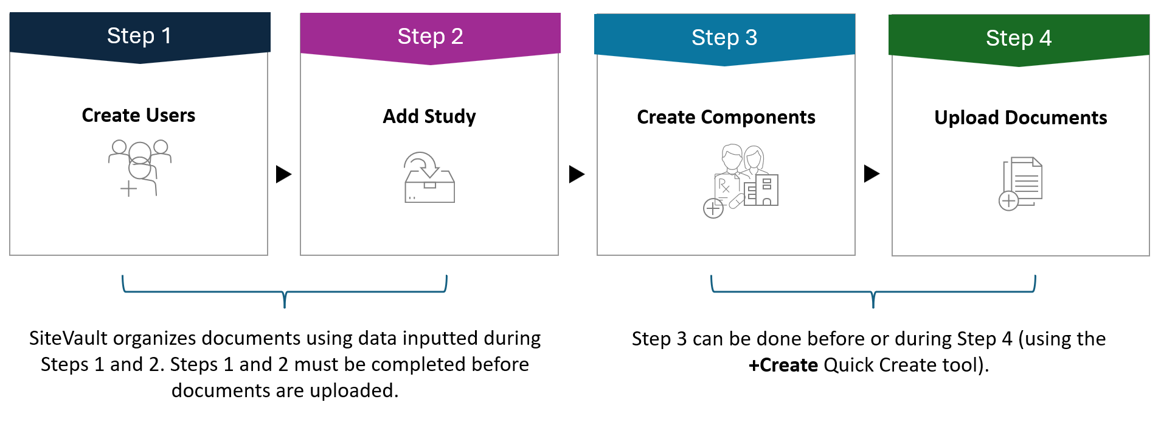

1. Utwórz użytkowników
Administrator może tworzyć konta dla personelu lokacja, postępując zgodnie z instrukcjami dotyczącymi tworzenia personelu w karcie pomocy Administracja SiteVault.
2. Utwórz Badanie
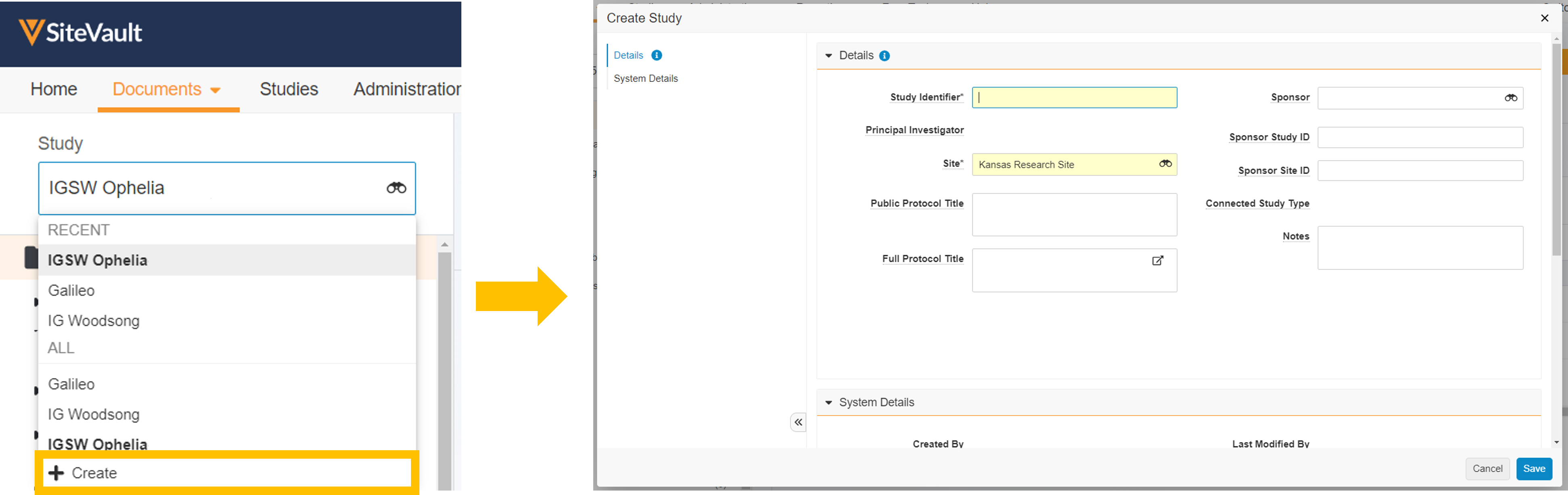
Administrator może utworzyć badanie, wykonując kroki opisane w sekcji Utwórz Badanie w karcie pomocy dotyczącej Badania LUB korzystając z narzędzia +Utwórz szybkie tworzenie w Selektorze Badanie eBinder (patrz poniższy obraz).
3. Utwórz komponenty Badanie
Badania obejmują zapisy komponentów badanie, takich jak zespół badanie, produkty i organizacje. Aby przesłać określone typy dokumentów, pola systemowe muszą zostać wypełnione informacjami o komponentach badanie, które już istnieją w SiteVault i są powiązane z badanie. Na przykład, aby przesłać CV, należy wypełnić pole, aby powiązać CV z konkretną osobą. Na początku badanie możesz nie mieć wszystkich tych informacji, ale wprowadzenie ich będzie pomocne.
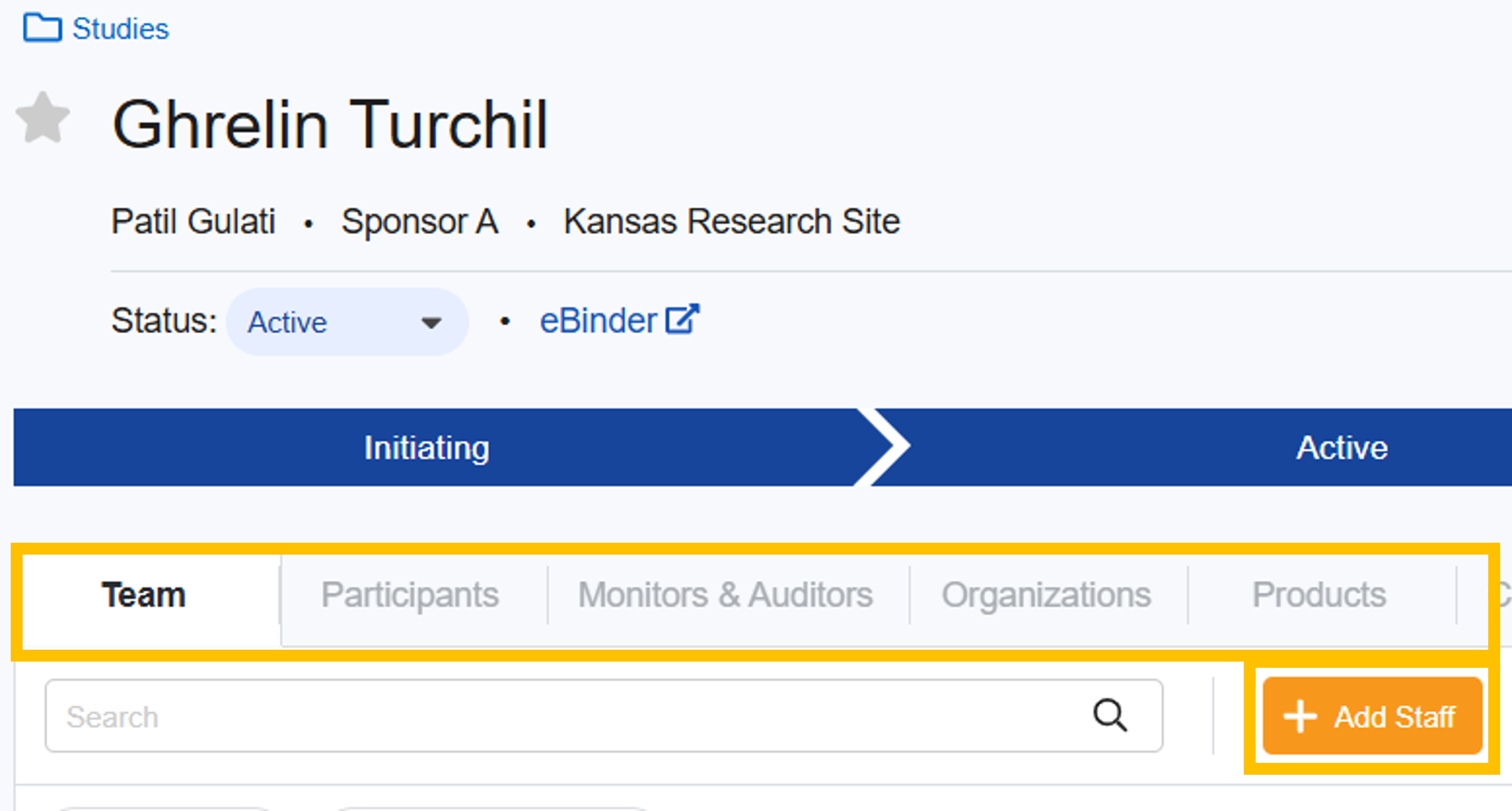
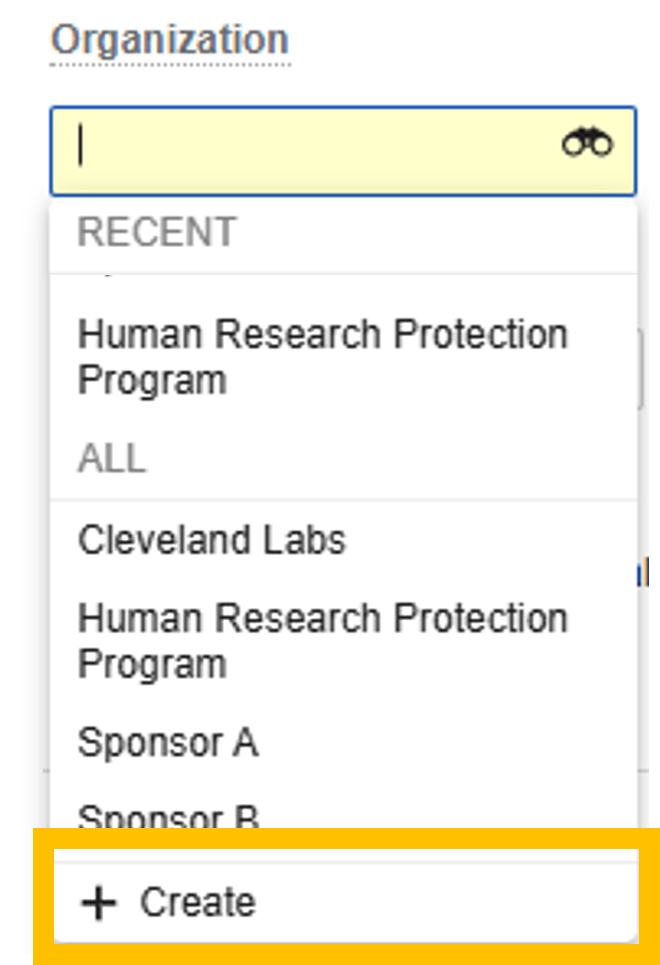
Administratorzy prowadzą listy rekordów komponentów, które nie są specyficzne dla danego badania (zakładka Administracja); komponenty na tych listach mogą być powiązane z jednym lub kilkoma badania. Niektóre rekordy komponentów można utworzyć podczas przesyłania dokumentów za pomocą narzędzi Szybkiego tworzenia. Wystarczy wybrać opcję + Utwórz z menu rozwijanego pola komponentu.
Więcej informacji na temat elementów badanie znajdziesz w zakładce pomocy dotyczącej Badania.
4. Prześlij dokumenty
Możesz już przesyłać! Zobacz „Prześlij dokumenty do eBindera Badanie ”.



