Ta akcja jest dostępna w przypadku dokumentów większości typów dokumentów znajdujących się w wersji roboczej.
Zatwierdź/sfinalizuj dokument
- Uzyskaj dostęp do Badanie eBinder.
- Wybierz menu Akcje dokumentu ( … ) znajdujące się po prawej stronie nazwy dokumentu.
- Wybierz opcję Zmień status na {XXXX}, gdzie XXXX to końcowy status typu dokumentu.
- Wypełnij pole Data dokumentu.
-
Dodatkowe działania:
- Jeśli nie są wymagane żadne dalsze działania, wybierz opcję Zapisz, aby zakończyć proces.
-
Jeżeli wymagane jest poświadczenie kopii, wybierz opcję
Wykonaj poświadczenie kopii.
- Wypełnij kopię poświadczenia.
- Aby zakończyć proces, wybierz opcję Zapisz.
Zatwierdź/zakończ zbiorczo dokumenty
- Uzyskaj dostęp do Badanie eBinder.
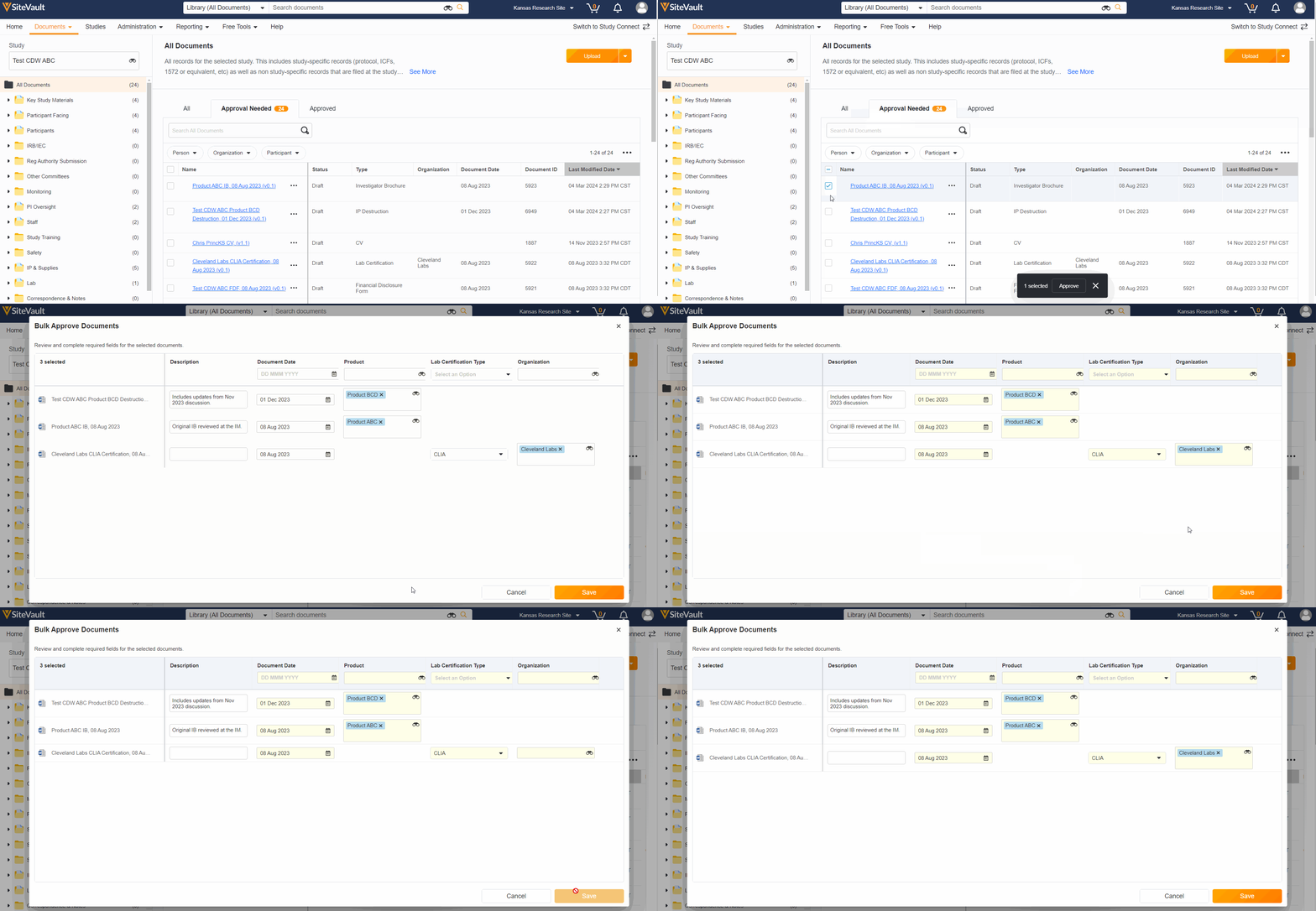
- Wybierz kartę Wymagane zatwierdzenie.
- Przeglądaj dokumenty. Dokumenty z hiperłączem w nazwie pliku (sformatowane jako obraz lub PDF) wygenerują podgląd po kliknięciu.
- Używając pól wyboru, wybierz jeden lub więcej dokumentów do zatwierdzenia.
- Wybierz przycisk Zatwierdź z menu Działania zbiorcze.
- Uzupełnij wymagane pola każdego dokumentu. Opcjonalnie możesz usunąć dokument, klikając „X” po prawej stronie jego nazwy.
- Wybierz Zapisz. Baner poinformuje o wszelkich błędach i zasugeruje przejrzenie powiadomień w celu uzyskania szczegółowych informacji.
Użytkownicy aplikacji Lokacja Viewer mogą przeglądać dokumenty na karcie Wymagane zatwierdzenie, lecz nie mają dostępu do zatwierdzania.



