Włączenie eConsent będzie wymagało od użytkowników podania danych osobowych (PII) podczas tworzenia uczestników w tym Badanie. Oznacza to również, że treść eConsent będzie wyświetlana członkom zespołu badanie.

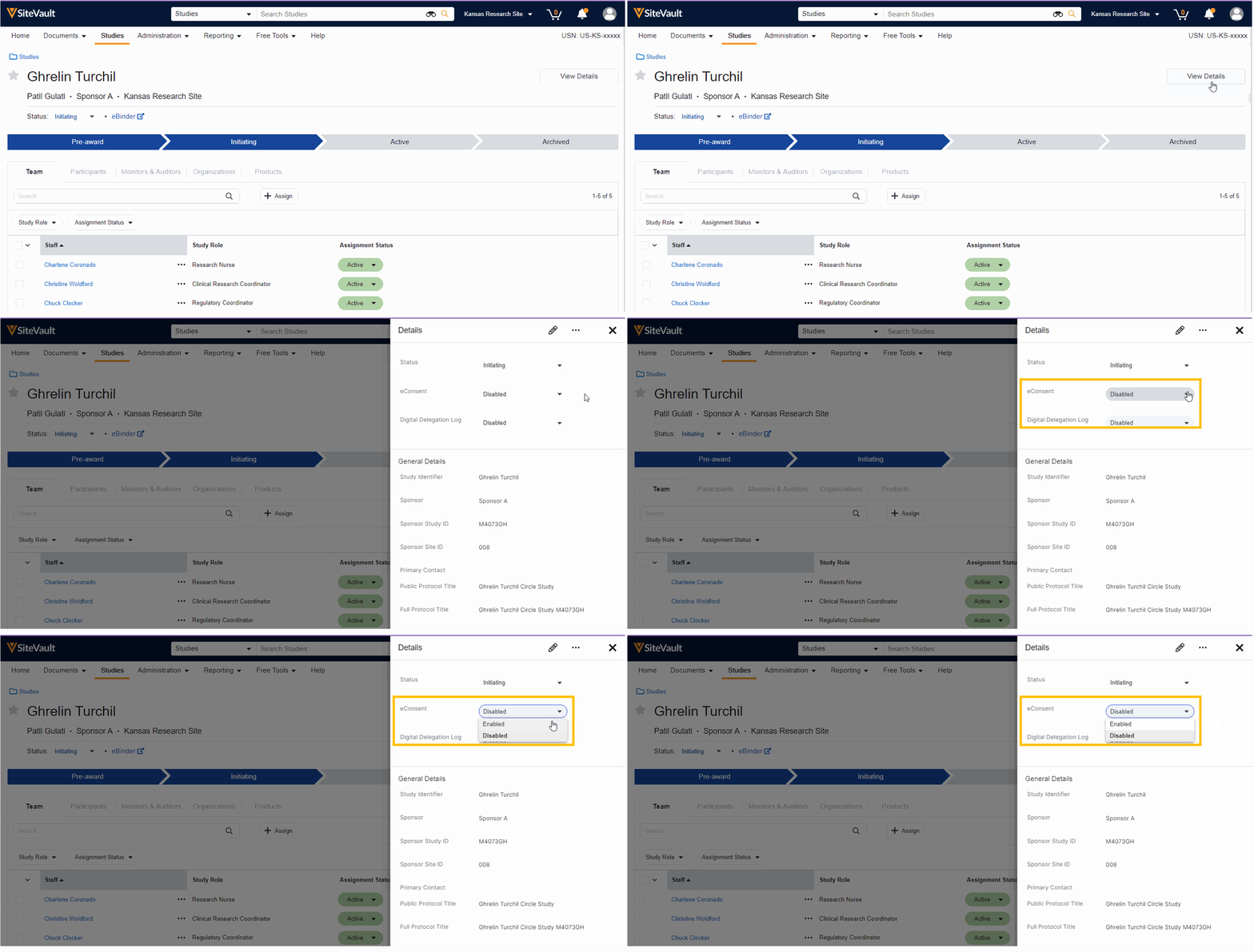
Włącz lub wyłącz eConsent
- Przejdź do zakładki Badania.
- Wybierz badanie z listy badania.
- Wybierz opcję Wyświetl szczegóły.
- Użyj listy rozwijanej eConsent, aby wybrać opcję Włączone lub Wyłączone.
Wymagania dotyczące przeglądarki i urządzenia
Aby w pełni korzystać z edytorów eConsent, upewnij się, że Twoja przeglądarka i urządzenie spełniają następujące wymagania:
- Przeglądarka: Zalecamy korzystanie z przeglądarki na komputerze stacjonarnym. Najlepszą obsługę zapewnią przeglądarki Google Chrome, Microsoft Edge i Mozilla Firefox.
- Blokady wyskakujących okienek: Jeśli do edycji formularza eConsent używasz przeglądarek Apple Safari lub Mozilla Firefox, musisz skonfigurować swoją przeglądarkę tak, aby zezwalała na wyskakujące okienka z witryny SiteVault.
- Rozdzielczość: Jeśli szerokość Twojego ekranu jest mniejsza niż 960 pikseli lub powiększysz go do podobnej szerokości, możesz nie móc korzystać z niektórych funkcji, takich jak spis treści i przyciski służące do zapisywania w SiteVault lub odprawy.
Biblioteki stron trzecich
eConsent wykorzystuje biblioteki stron trzecich; ich zasoby można znaleźć poniżej.



