Przegląd
Użytkownik MyVeeva for Patients może utworzyć nowe konto, korzystając z kodu aktywacyjnego otrzymanego od zespołu badanie.
Rejestracja za pomocą kodu aktywacyjnego
Użytkownik wykonuje poniższe kroki.
| Krok | Zadanie | Przykładowy obraz (wybierz obraz, aby powiększyć) |
|---|---|---|
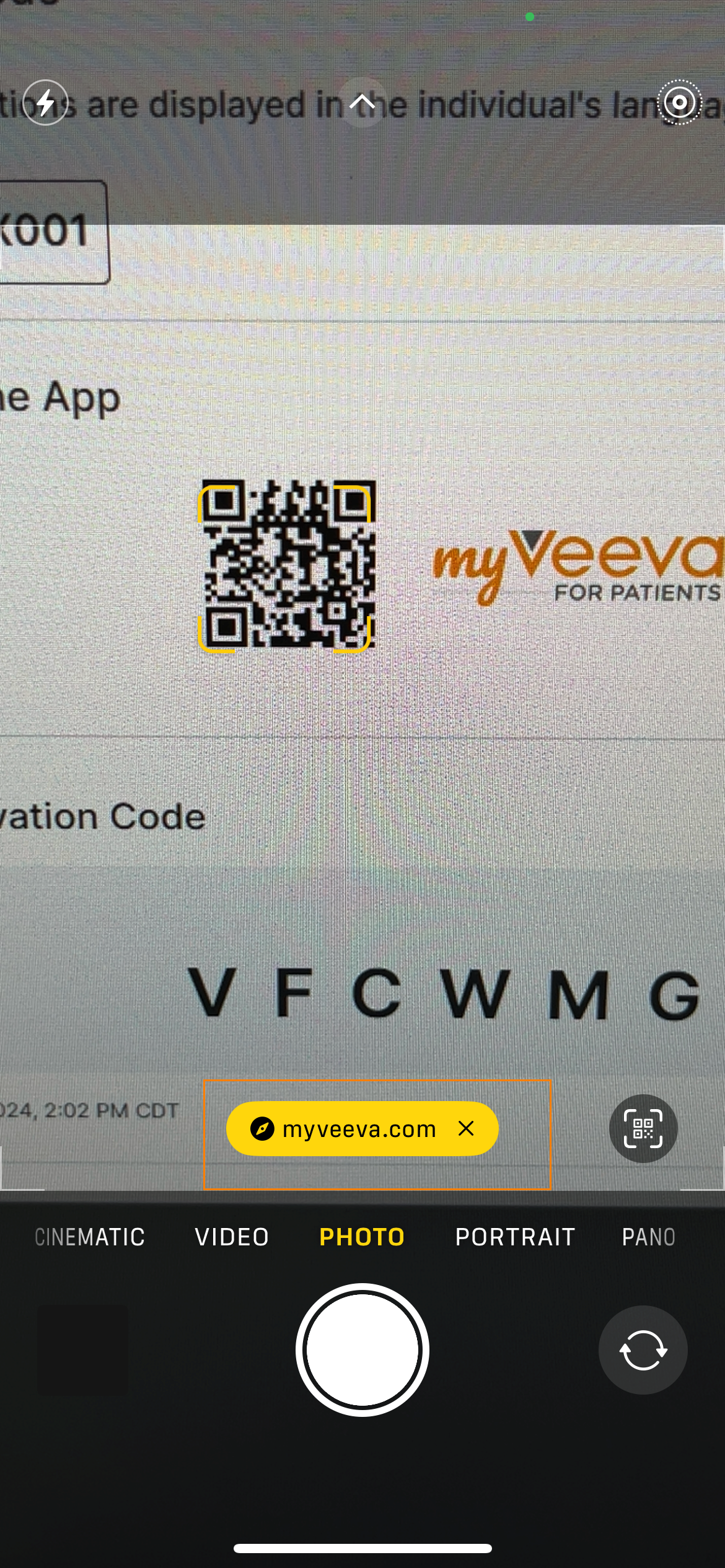
| 1 (Zalecane) | Jeśli zespół badanie poda Ci kod QR, otwórz aplikację aparatu w urządzeniu, użyj aparatu, aby wyświetlić kod QR i wybierz link wyświetlany obok kodu. Możesz otworzyć App Store lub Google Play Store, aby pobrać aplikację MyVeeva for Patients. |
 |
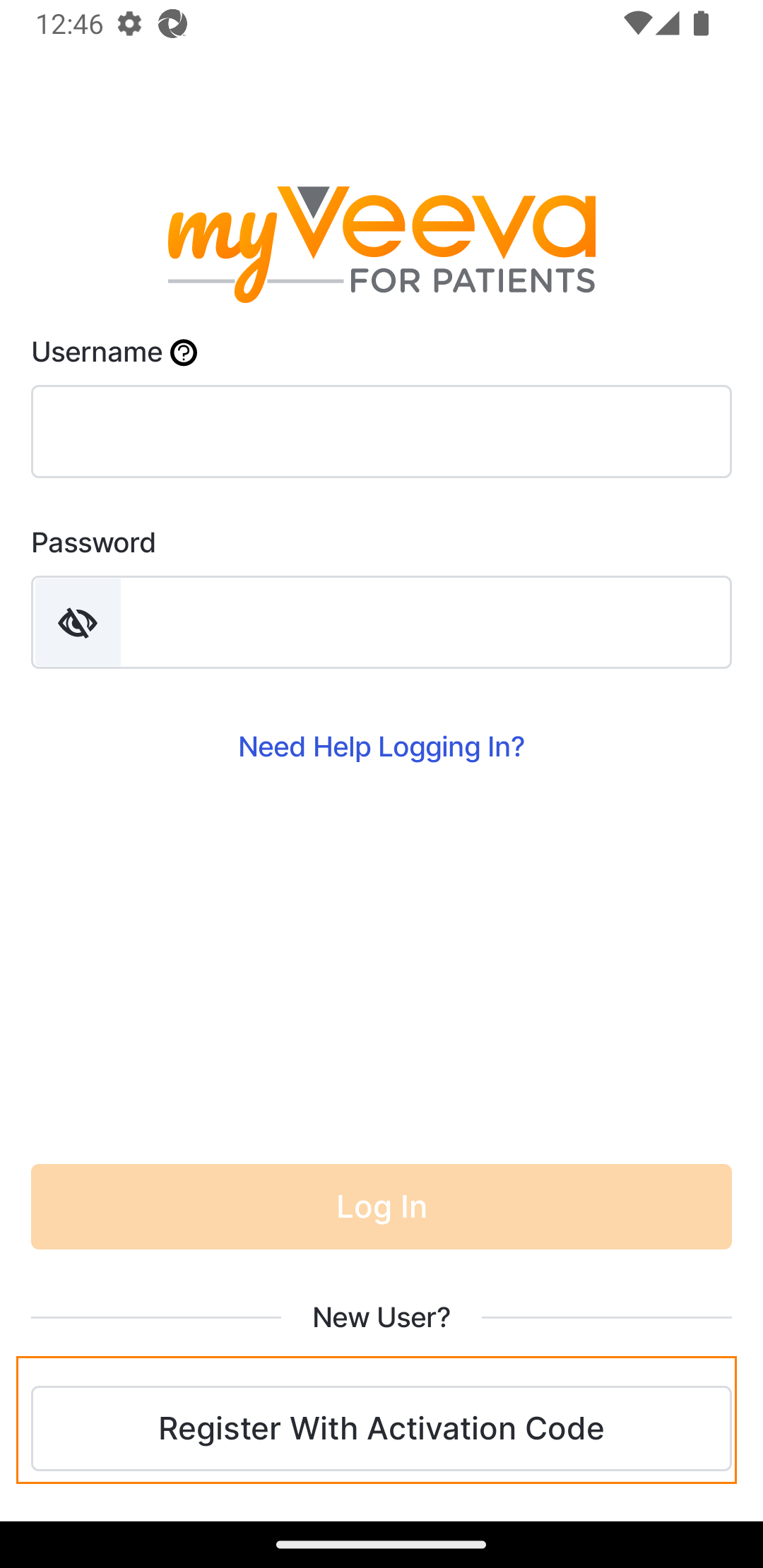
| 2 | W aplikacji lub na stronie internetowej MyVeeva for Patients wybierz opcję Zarejestruj się przy użyciu kodu aktywacyjnego. |
 |
| 3 |
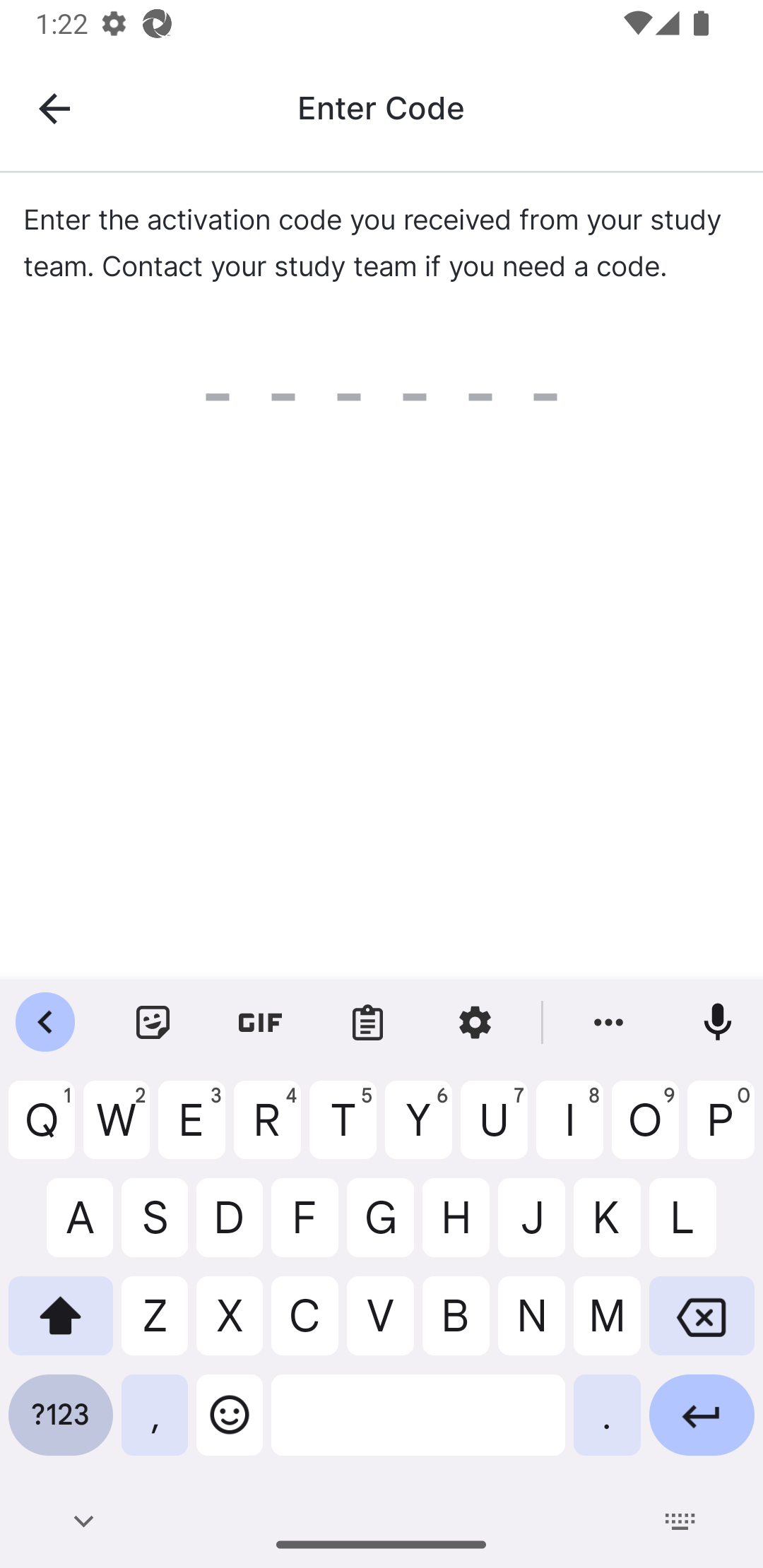
Wprowadź kod rejestracyjny otrzymany od zespołu badanie.
Jeśli bierzesz udział w badanie w kraju, w którym nie można gromadzić danych osobowych, przejdź do kroku 14. Uwaga dla personelu Lokacja: Informacje na temat generowania kodu można znaleźć w części Generowanie kodu aktywacyjnego. |
 |
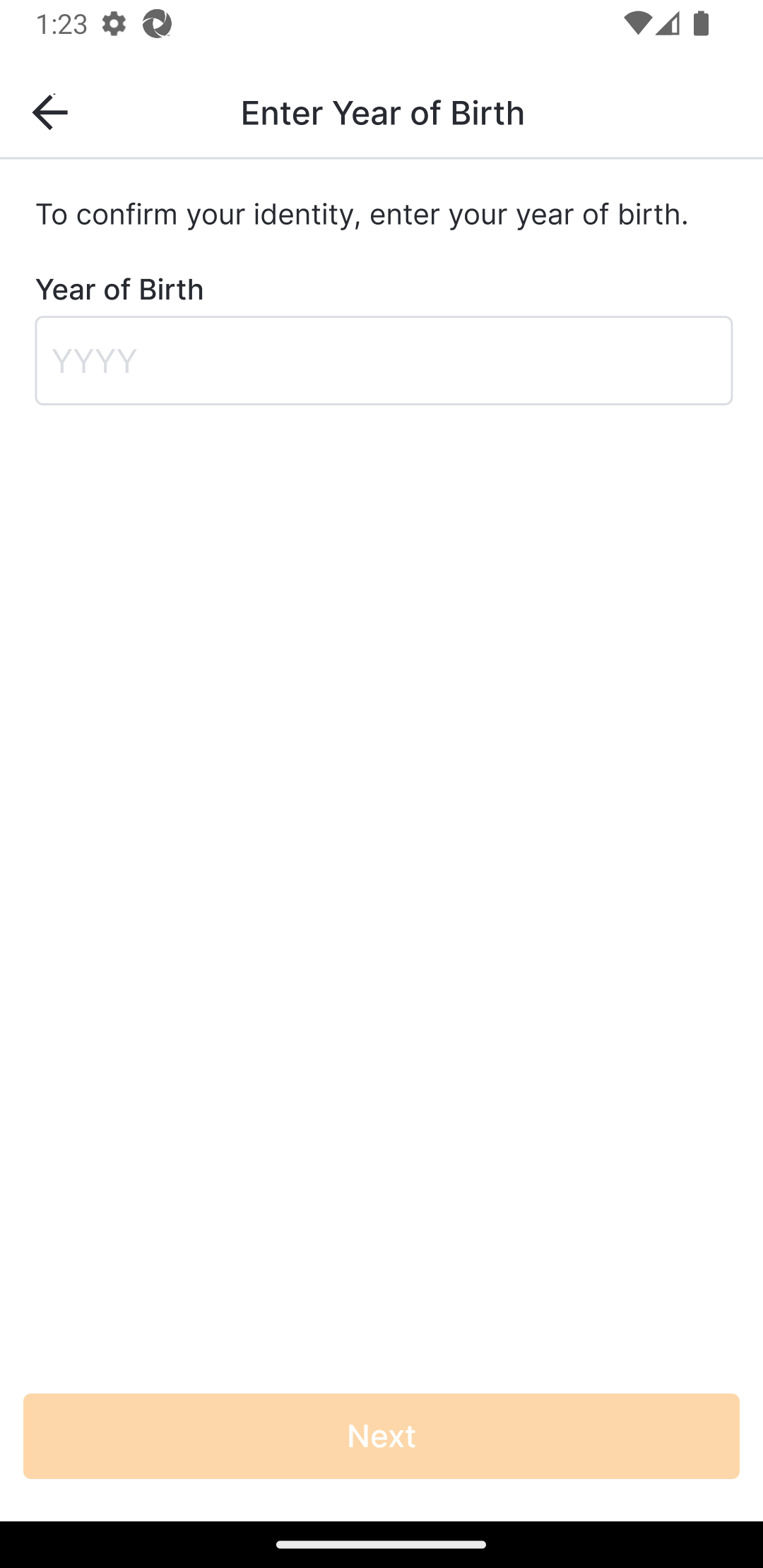
| 4 | Wprowadź rok urodzenia i kliknij Dalej. |
 |
| 5 | Wprowadź nazwę użytkownika, zapoznaj się z Warunkami korzystania z usługi i Polityką prywatności, zaznacz pole wyboru i wybierz Dalej. |
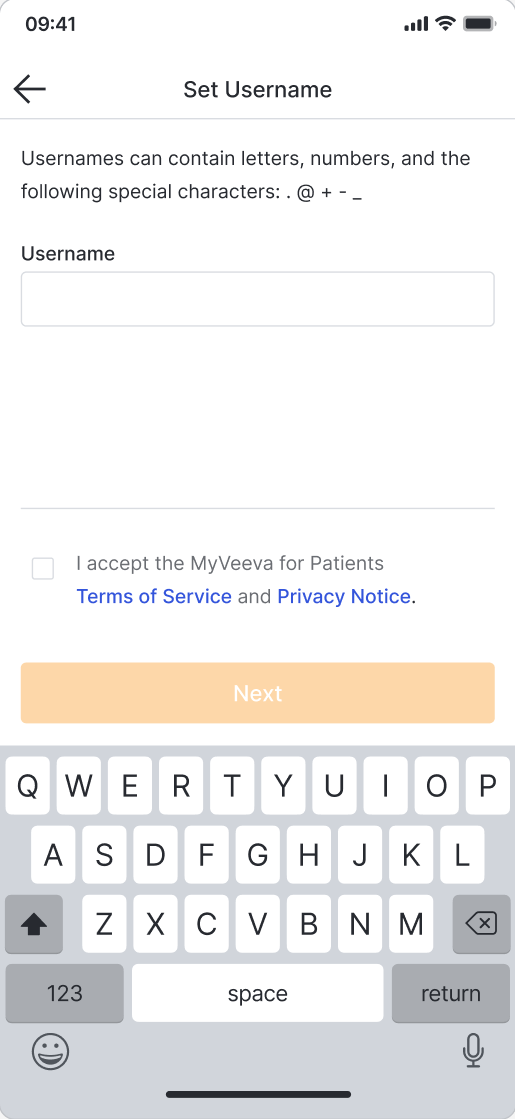 |
| 6 | Wprowadź hasło, a następnie wprowadź je ponownie, aby sprawdzić, czy jest poprawne. Wybierz Dalej. |
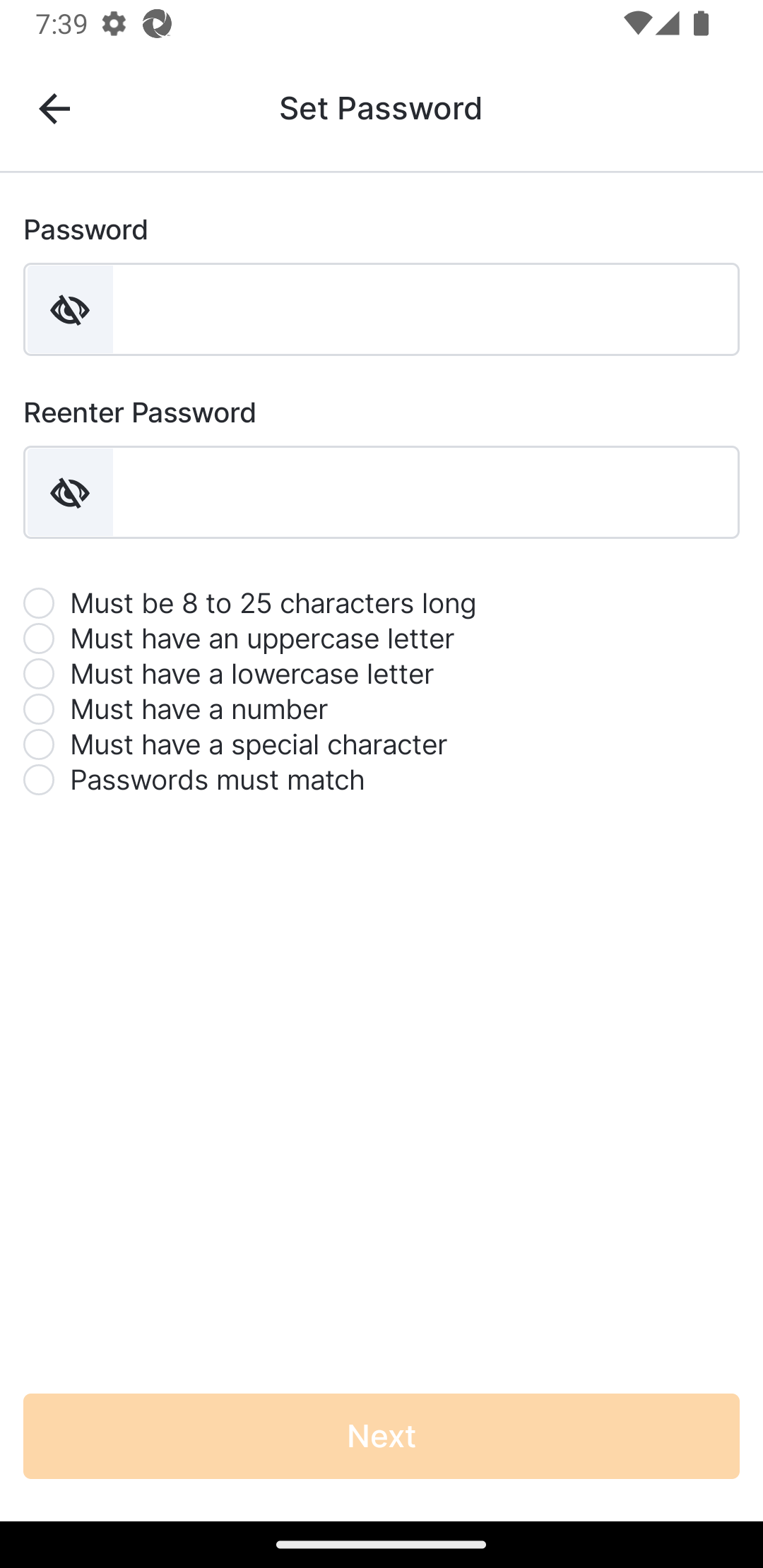 |
| 7 |
Wybierz metodę weryfikacji, której chcesz użyć.
Jeśli wybrałeś Numer telefonu, przejdź do kroku 8. Jeśli wybrałeś opcję E-mail, przejdź do kroku 11. Jeśli nie masz numeru telefonu lub adresu e-mail, wybierz opcję Skonfiguruj logowanie PIN i przejdź do kroku 13. |
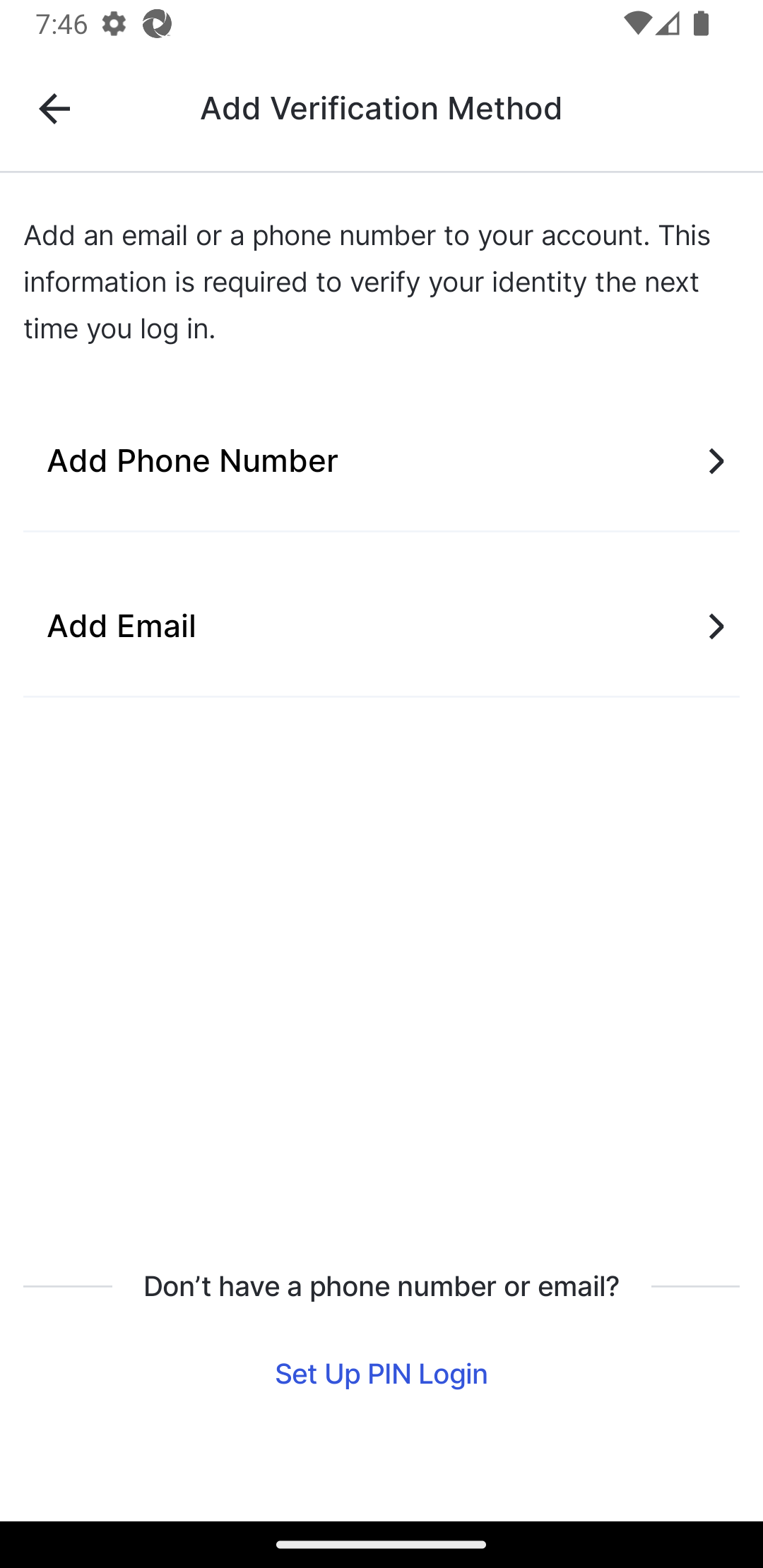 |
| 8 |
Wprowadź swój numer telefonu i wybierz opcję
Odbierz SMS-a
lub
Odbierz połączenie.
Jeśli wybrałeś opcję Pobierz SMS, przejdź do kroku 9. Jeśli wybrałeś opcję Odbierz połączenie, przejdź do kroku 10. |
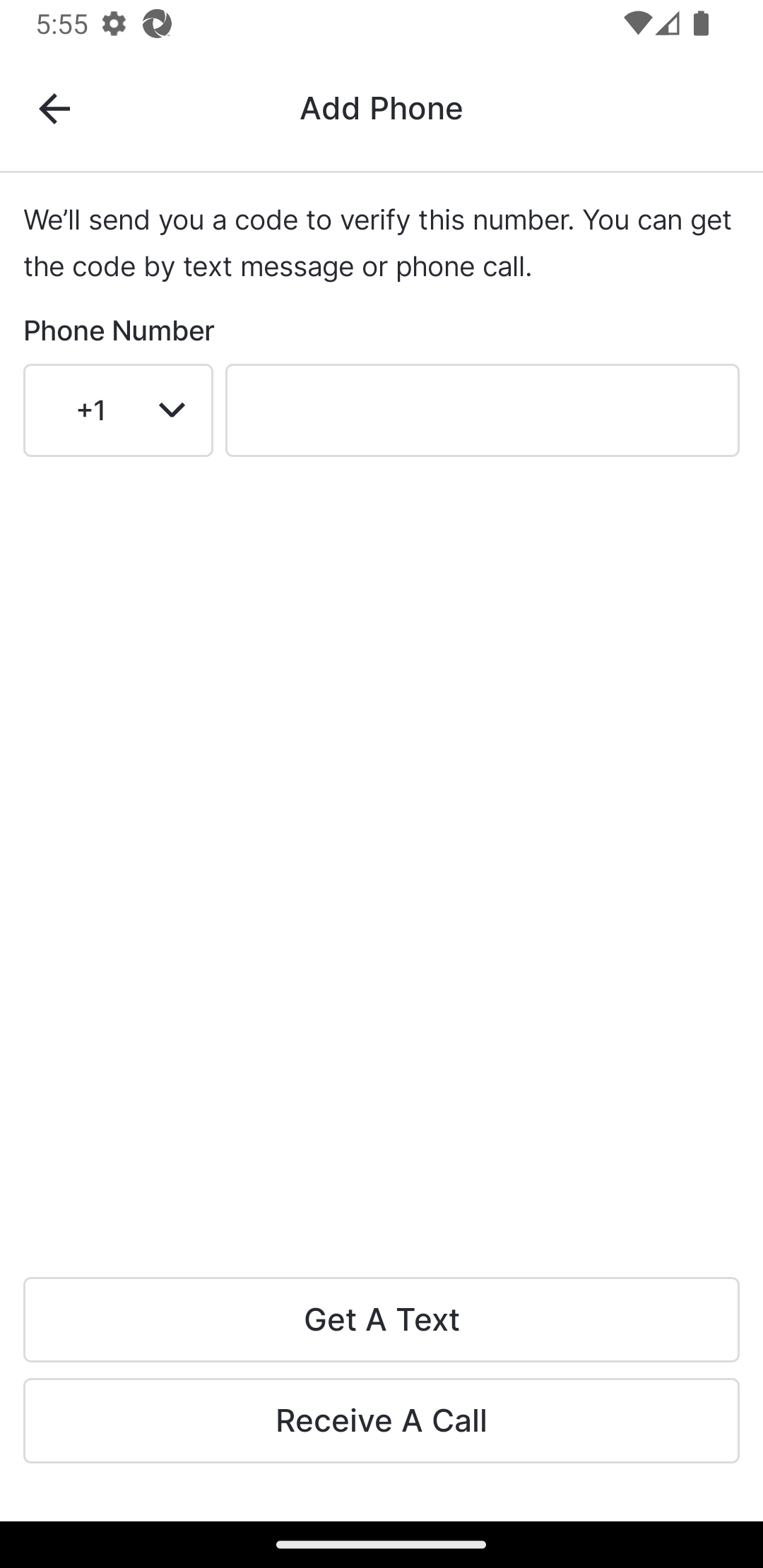 |
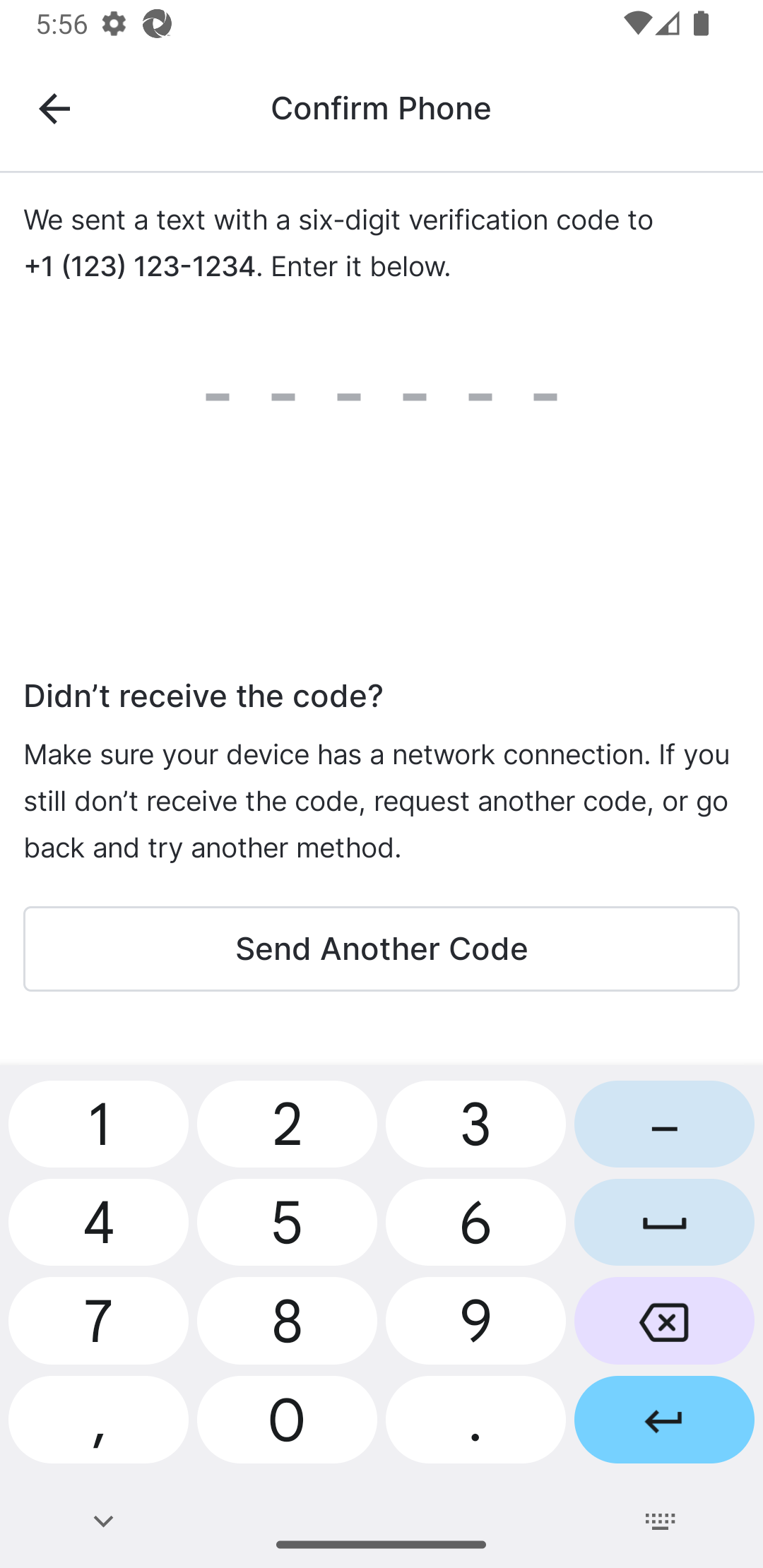
| 9 |
Wyświetl SMS-y na swoim urządzeniu i znajdź kod weryfikacyjny. Wprowadź go na stronie „Potwierdź tożsamość – SMS”.
Rejestracja została ukończona i jesteś zalogowany do MyVeeva for Patients. |
 |
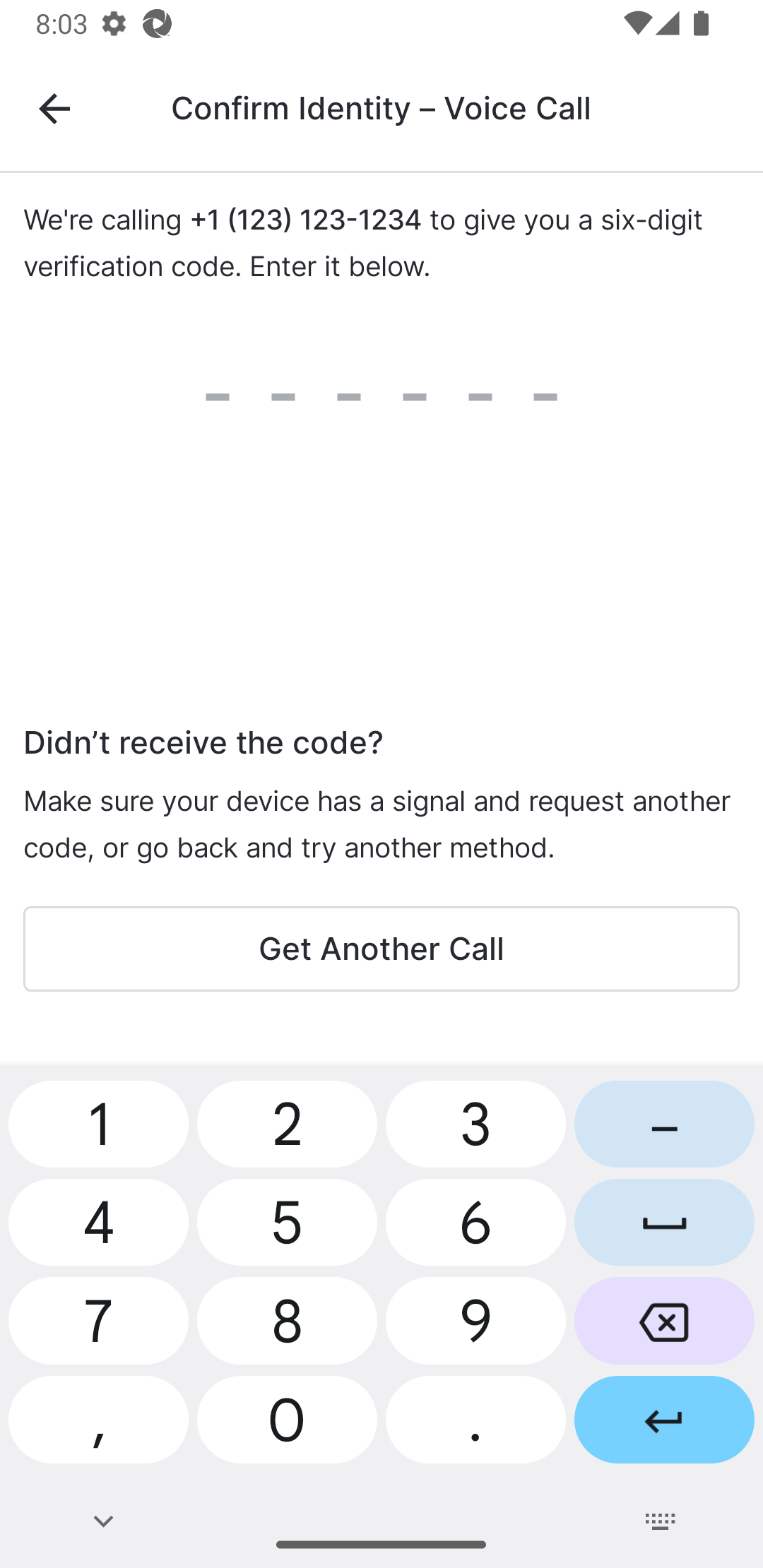
| 10 |
Odbierz połączenie telefoniczne i wpisz podany numer na stronie Potwierdź tożsamość – Połączenie głosowe.
Rejestracja została ukończona i jesteś zalogowany do MyVeeva for Patients. |
 |
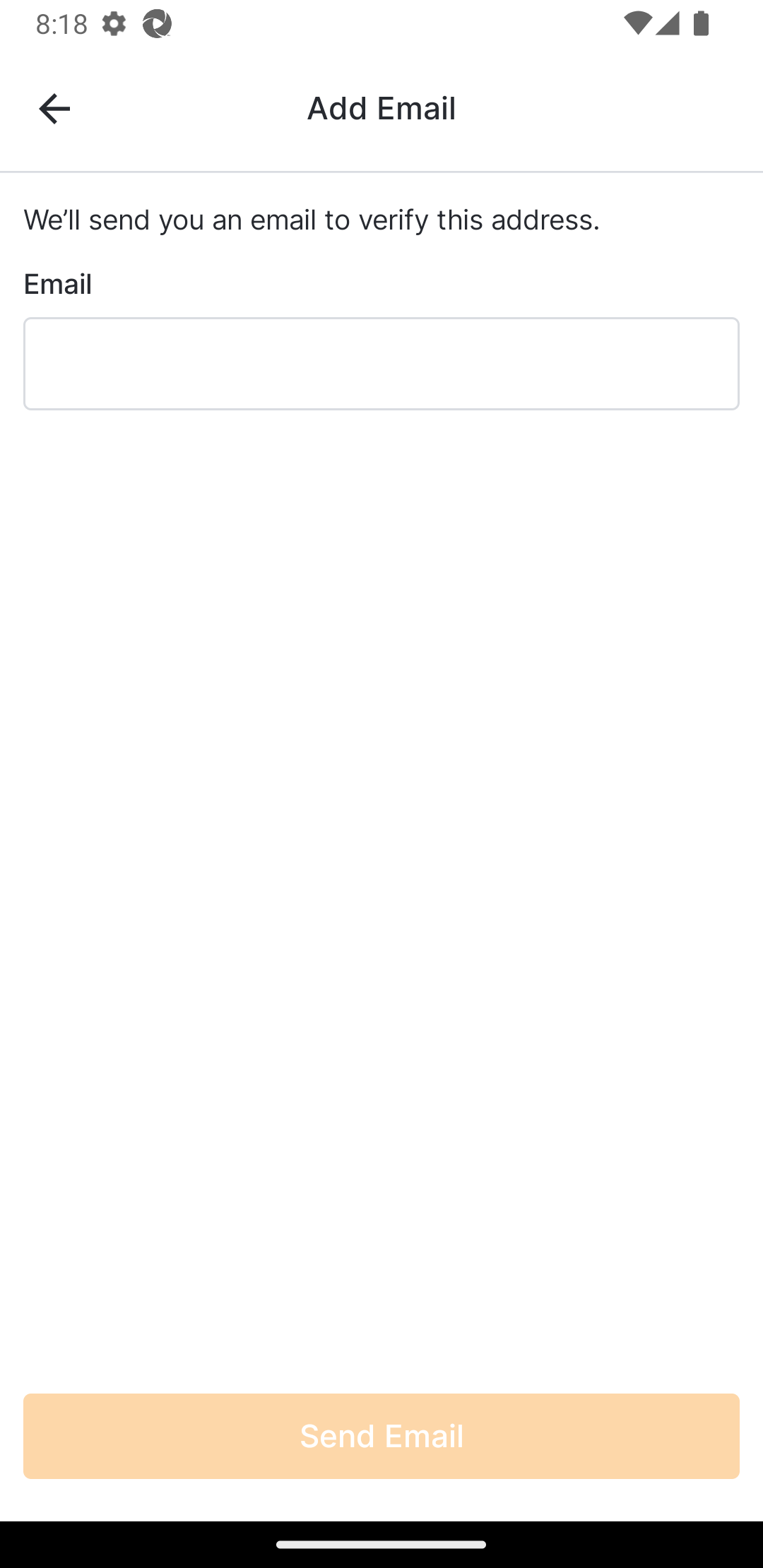
| 11 | Wpisz swój adres e-mail i wybierz Wyślij e-mail. |
 |
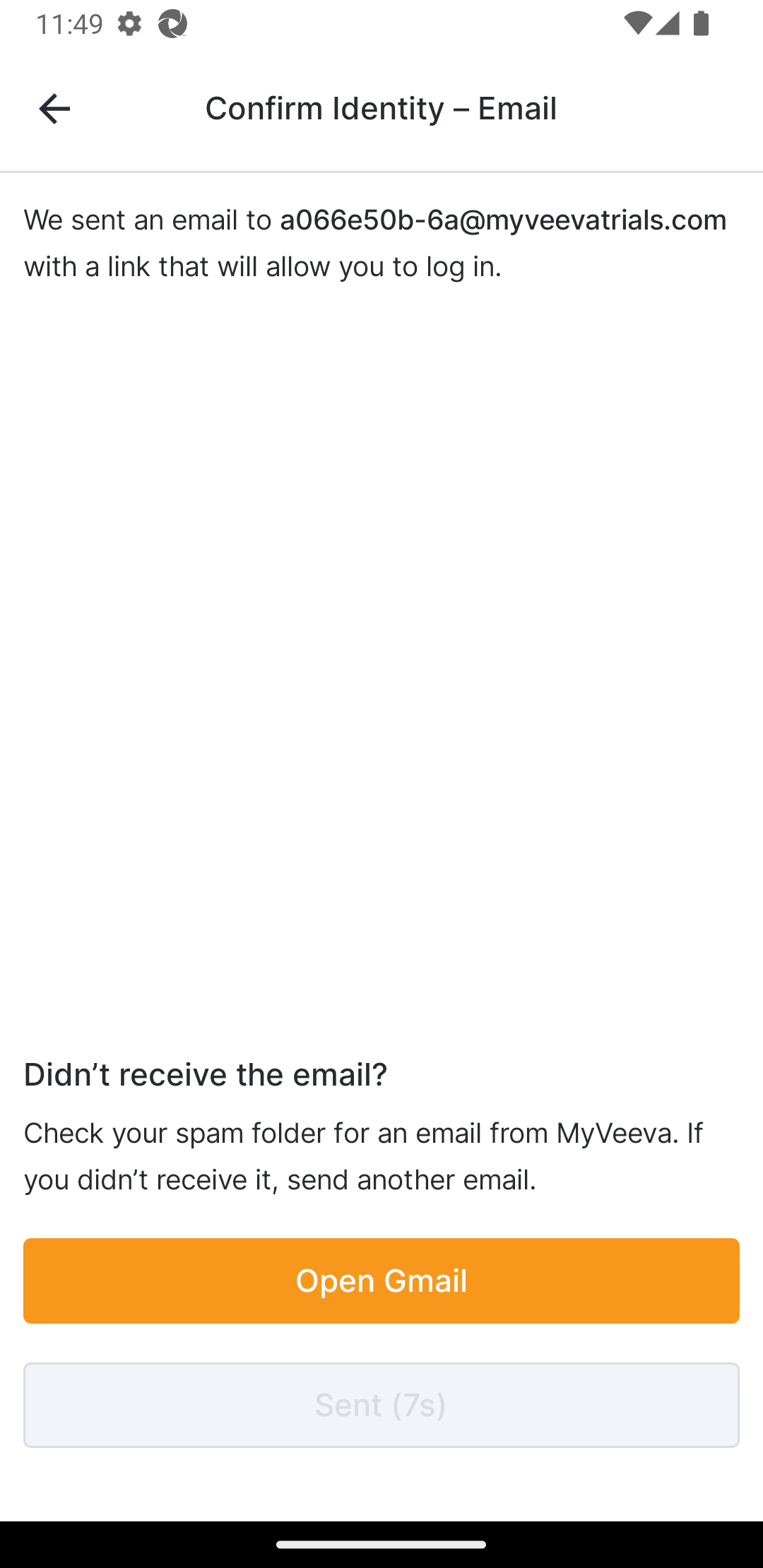
| 12 |
Sprawdź swoją skrzynkę e-mail, aby znaleźć link i wybierz go. Jeśli weryfikacja zakończy się pomyślnie, w aplikacji MyVeeva for Patients pojawi się komunikat „Tożsamość potwierdzona”.
Rejestracja została ukończona i jesteś zalogowany do MyVeeva for Patients. |
 |
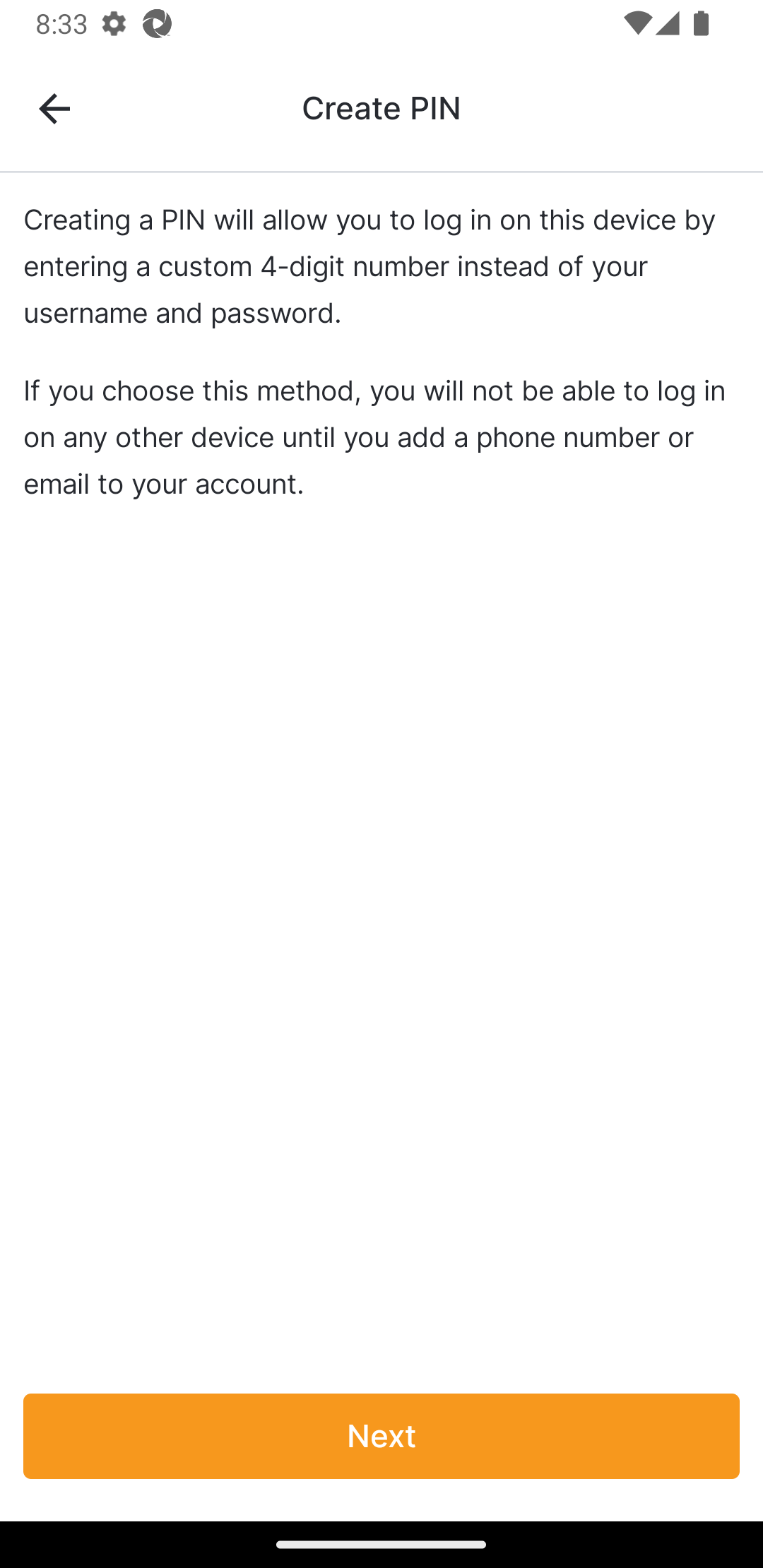
| 13 | Zapoznaj się z ograniczeniami logowania PIN-em i wybierz Dalej, jeśli chcesz kontynuować, lub strzałkę Wstecz, aby wrócić do strony Dodaj metodę weryfikacji. Przejdź do kroku 15. |
 |
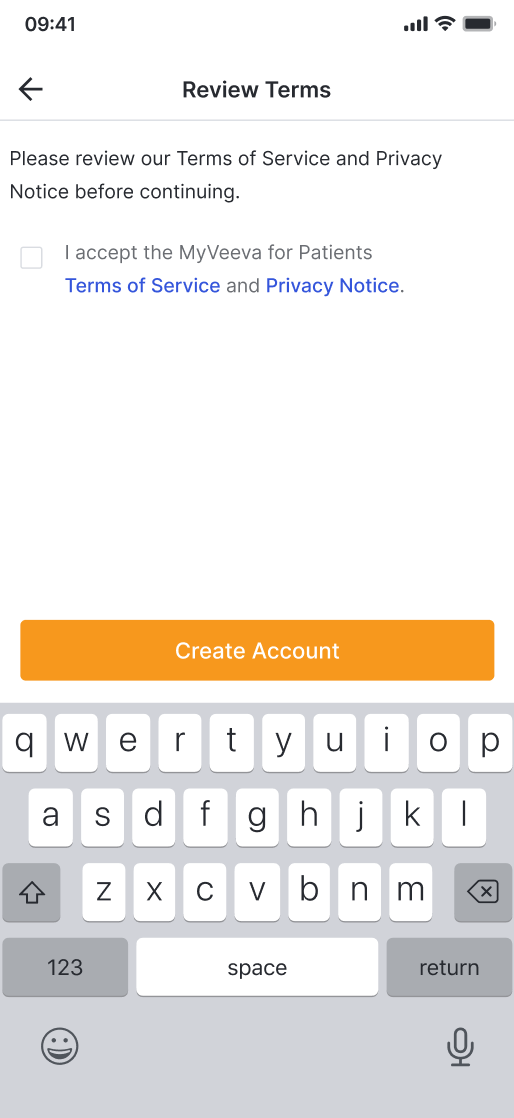
| 14 | Przeczytaj Warunki korzystania z usługi i Politykę prywatności, zaznacz pole wyboru i wybierz Utwórz konto. |
 |
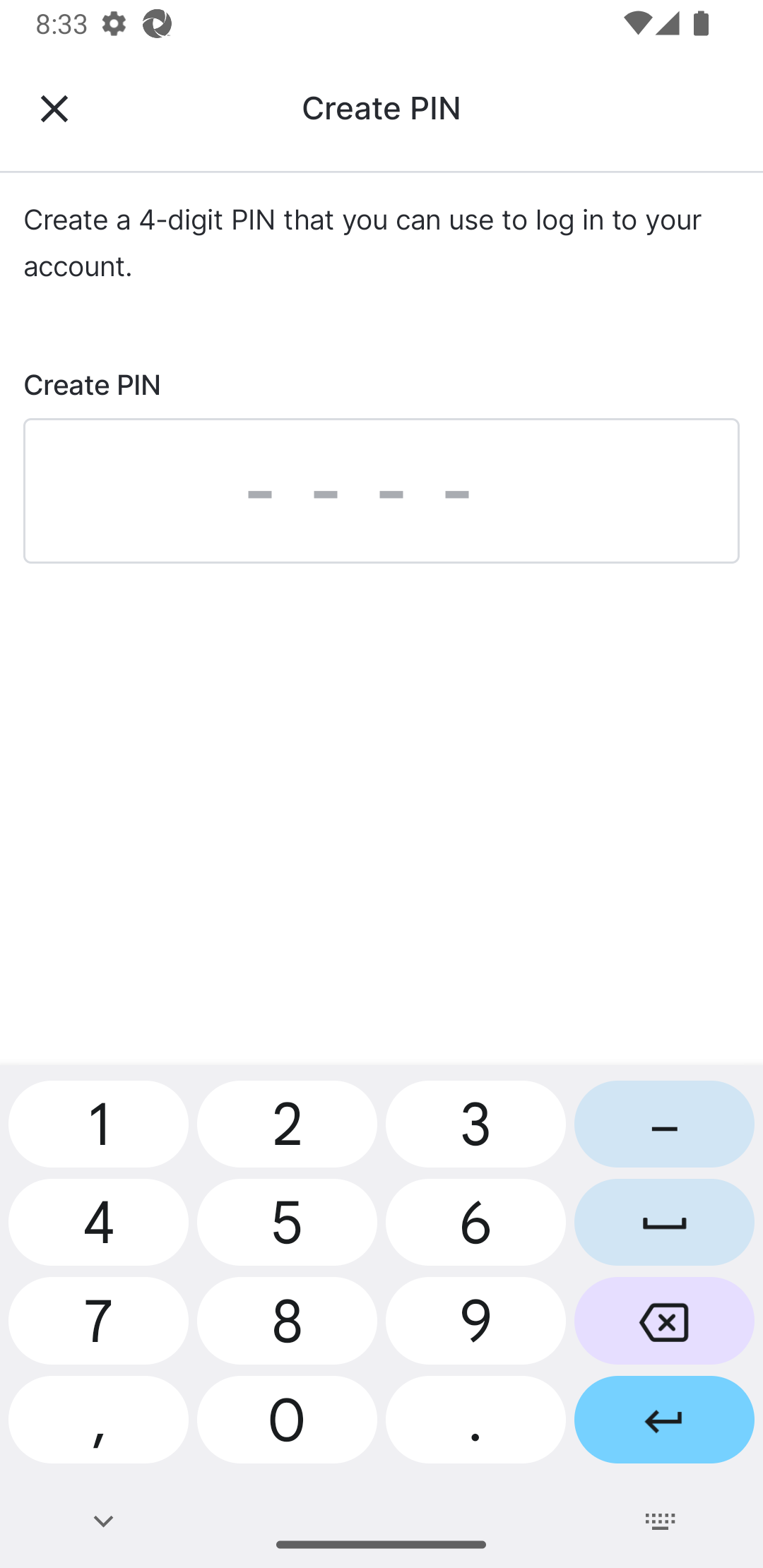
| 15 | Wprowadź 4-cyfrowy kod PIN, którego chcesz używać do logowania. |
 |
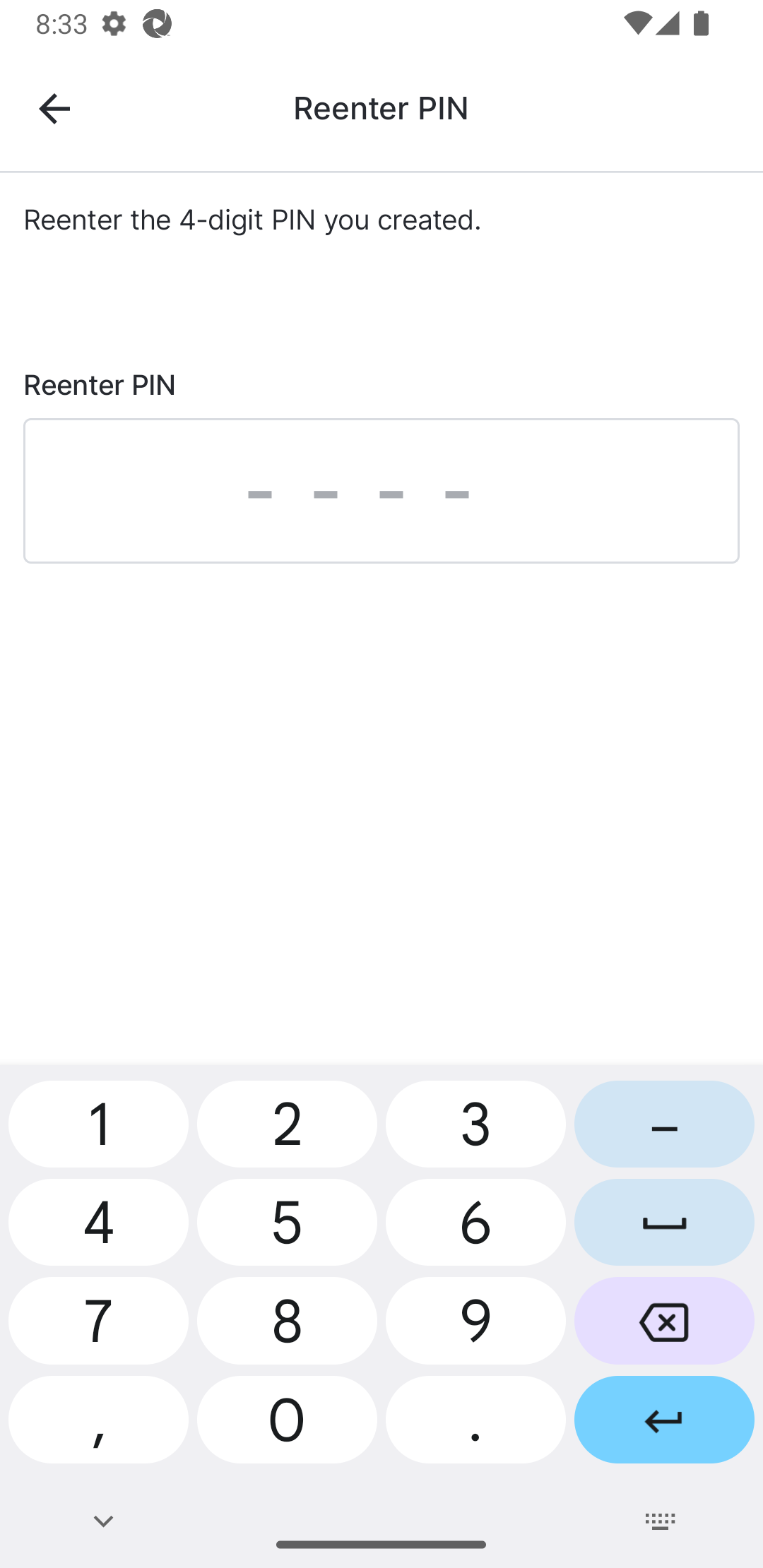
| 16 |
Wprowadź ponownie swój kod PIN.
Rejestracja została ukończona i jesteś zalogowany do MyVeeva for Patients. |
 |



