Tijdens de screening kan een kandidaat succesvol worden bevonden of worden afgewezen, afhankelijk van of de kandidaat aan de selectiecriteria voldoet. Een kandidaat kan na de eerste screening alsnog worden afgewezen.
Een onderwerp screenen of niet screenen
- Om een onderwerp te selecteren, ga naar de pagina ' Onderwerpen '.
-
Klik op de knop 'Nieuw vak toevoegen' om het formulier voor een nieuw vak te openen.
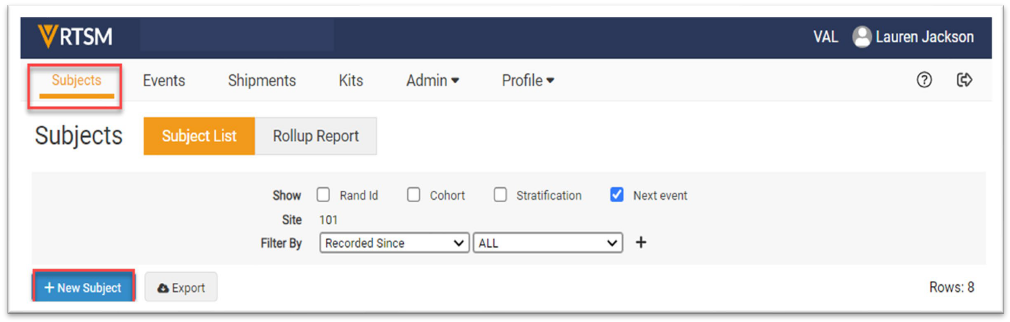
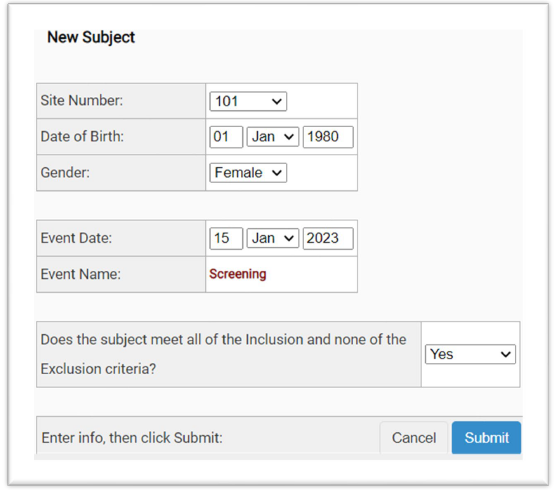
Let op: het beeld kan afwijken van de bovenstaande afbeeldingen, afhankelijk van het onderzoek en de gebruikersrechten. Daarnaast kunnen de vragen of stellingen variëren, afhankelijk van de onderzoeksvereisten. - Vul de gegevens in de vereiste velden in.
-
Als de deelnemer aan de selectiecriteria
voldoet, selecteer dan
'Ja'
en klik op
'Verzenden'.
-
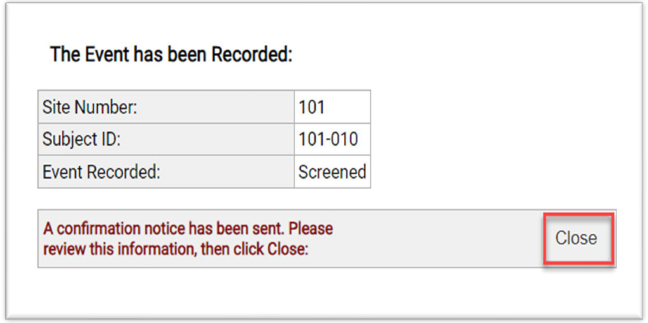
Een laatste formulier bevestigt dat de persoon is
gescreend.
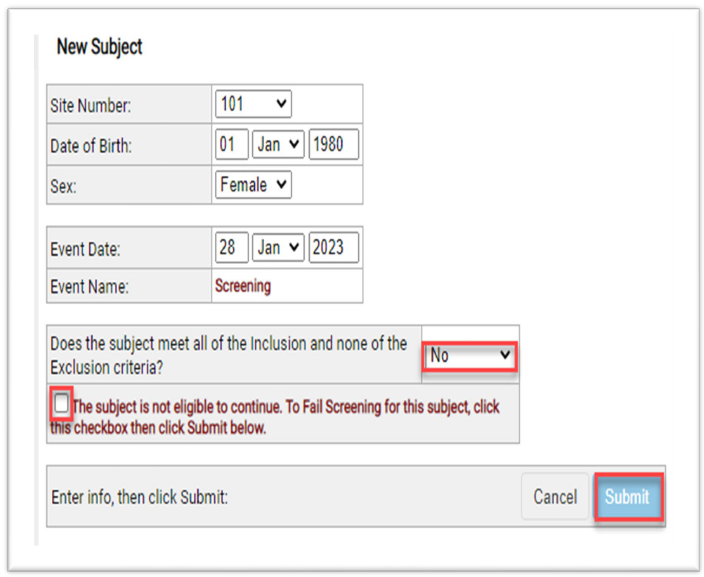
- Als de deelnemer niet aan de deelnamecriteria voldoet, selecteer dan 'Nee' bij de vraag over de deelname.
-
Vink het selectievakje aan om het onderwerp te laten mislukken en klik vervolgens op
Verzenden.
-
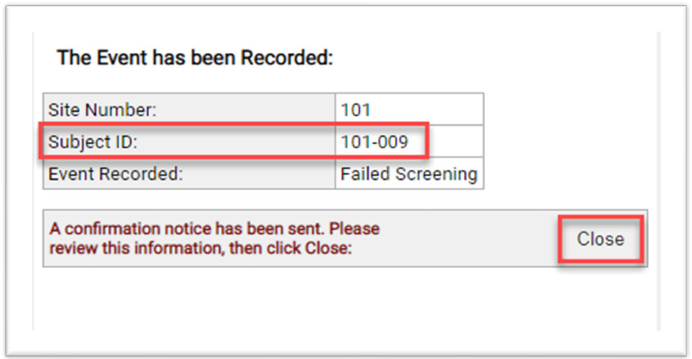
Een laatste formulier toont het vaknummer en bevestigt dat het vak is
afgewezen.
Een proefpersoon na de eerste screening afwijzen
-
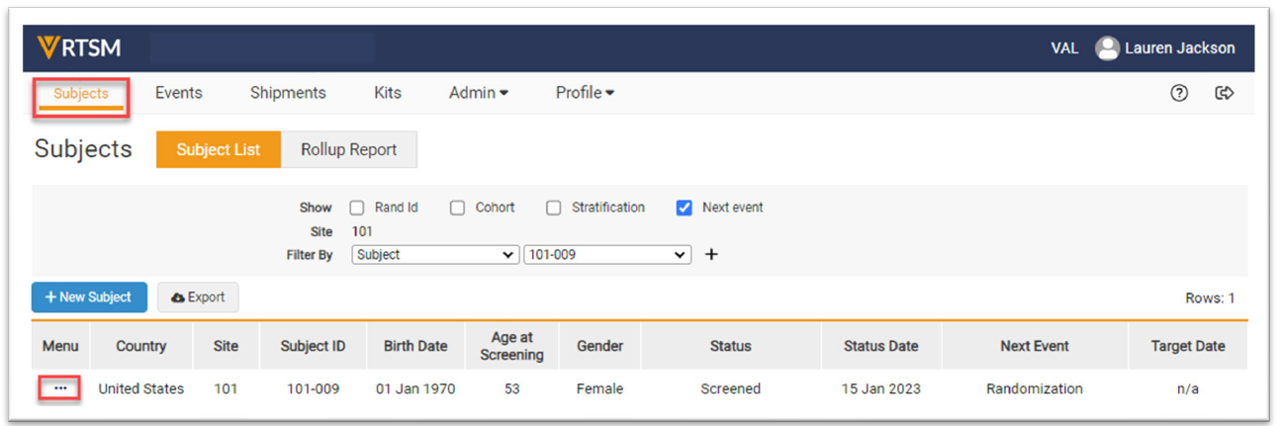
Ga naar de pagina 'Onderwerpen' en klik op het taakmenu (3 puntjes) voor het onderwerp waarvoor u een schermfout wilt maken.
-
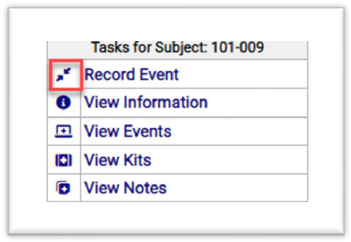
Klik op
'Gebeurtenis vastleggen'
in het
taakmenu.
Notities- De studie kan andere tabbladen en/of keuzerondjes bevatten dan hierboven weergegeven.
- Het kan nodig zijn dat de gebruiker pop-upblokkers uitschakelt voordat hij op links of pictogrammen kan klikken.
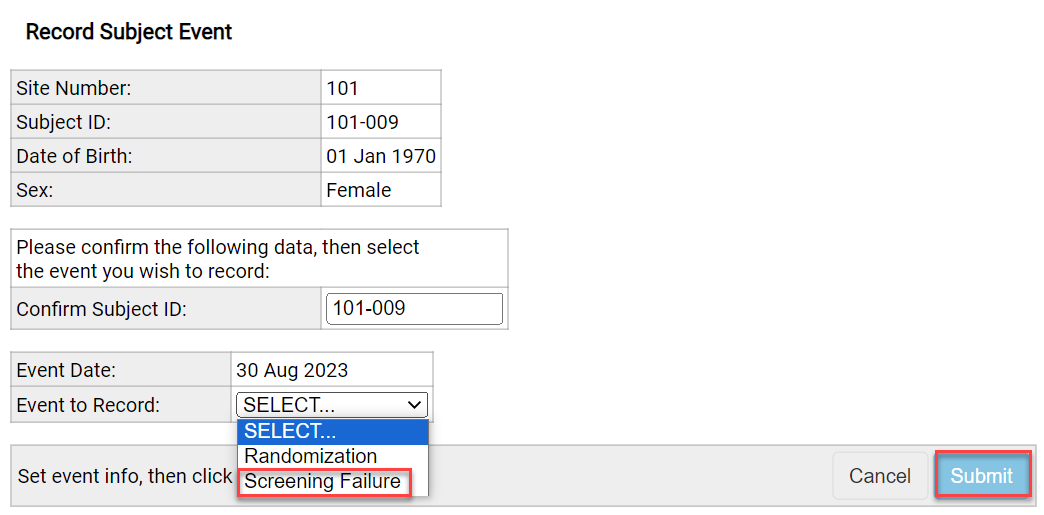
- Voer de gegevens in de vereiste velden in. Klik op 'Screening mislukt' als de gebeurtenis die u wilt vastleggen.
-
Klik op de knop '
Verzenden'.
-
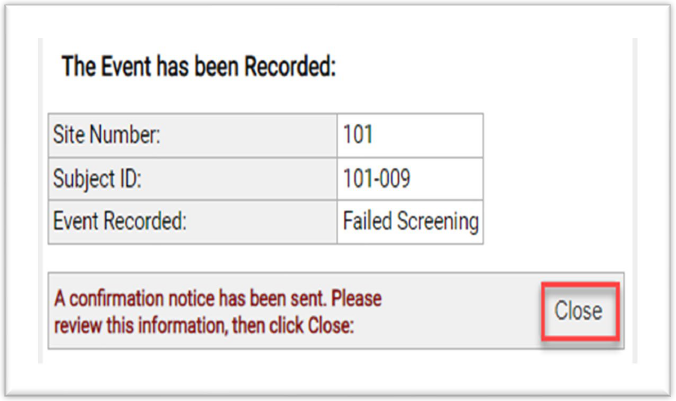
Een laatste formulier bevestigt dat de
screening is mislukt.
Let op: de activiteitsnamen in het onderzoek kunnen afwijken van de hierboven weergegeven namen.


