Durante lo screening, il soggetto può essere considerato idoneo o non idoneo a seconda che soddisfi o meno i criteri di ammissibilità. Un soggetto può essere considerato non idoneo anche dopo lo screening iniziale.
Selezionare o non selezionare un soggetto
- Per selezionare un soggetto, accedere alla pagina "Soggetti".
-
Fai clic sul pulsante Aggiungi nuova materia per aprire il modulo Nuova materia.
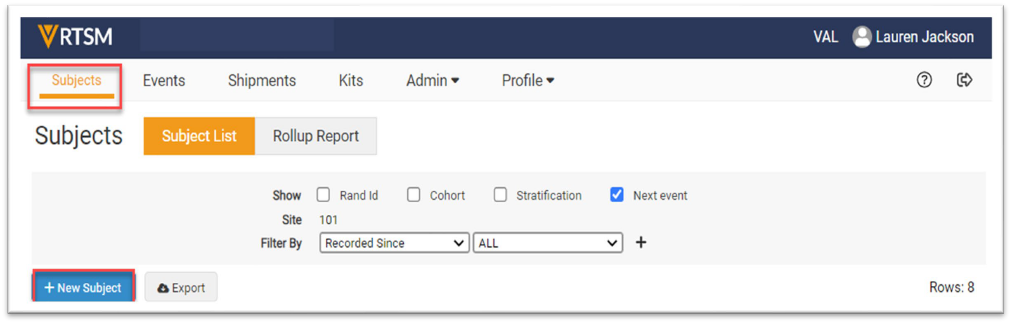
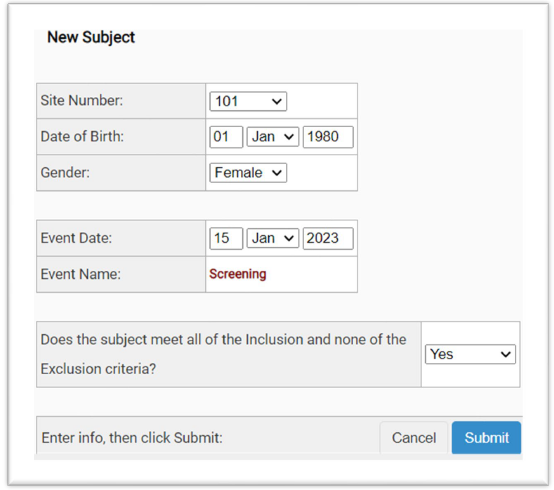
Nota: la visualizzazione potrebbe differire dalle immagini sopra riportate a seconda dello studio e dei privilegi dell'utente. Inoltre, le domande o le affermazioni potrebbero variare in base ai requisiti dello studio. - Inserisci i dati nei campi obbligatori.
-
Se il soggetto
soddisfa
i criteri di ammissibilità, selezionare
Sì
e fare clic su
Invia.
-
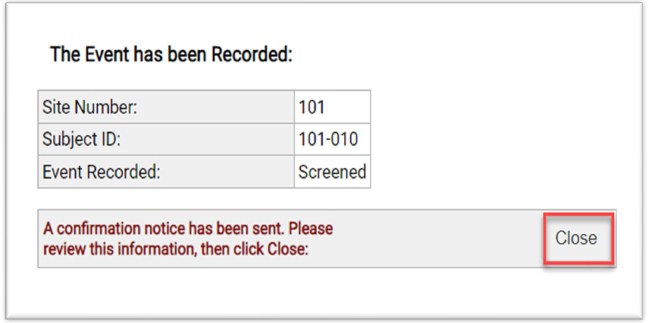
Appare un modulo finale per confermare che il soggetto è stato
sottoposto a screening.
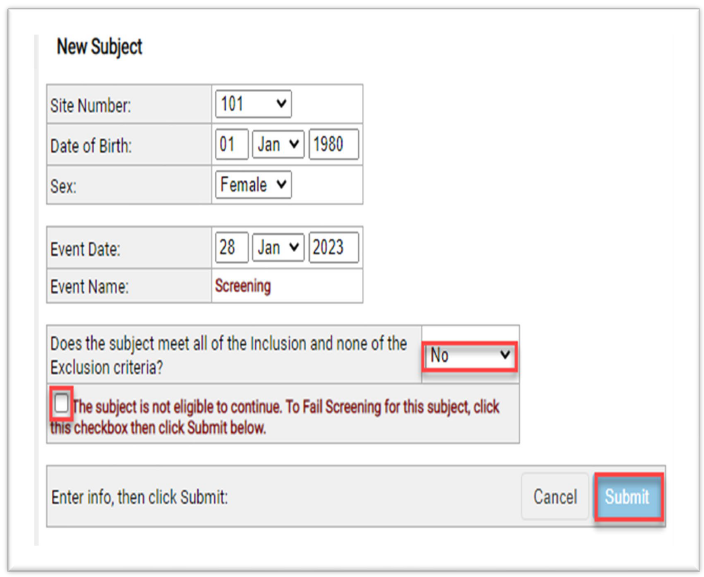
- Se il soggetto non soddisfa i criteri di ammissibilità, selezionare No alla domanda di ammissibilità.
-
Seleziona la casella di controllo "Segnala come non idoneo il soggetto" e poi fai clic su
Invia.
-
Appare un modulo finale che fornisce il numero di matricola e conferma che la matricola
non è stata selezionata.
Per escludere un soggetto dallo screening iniziale
-
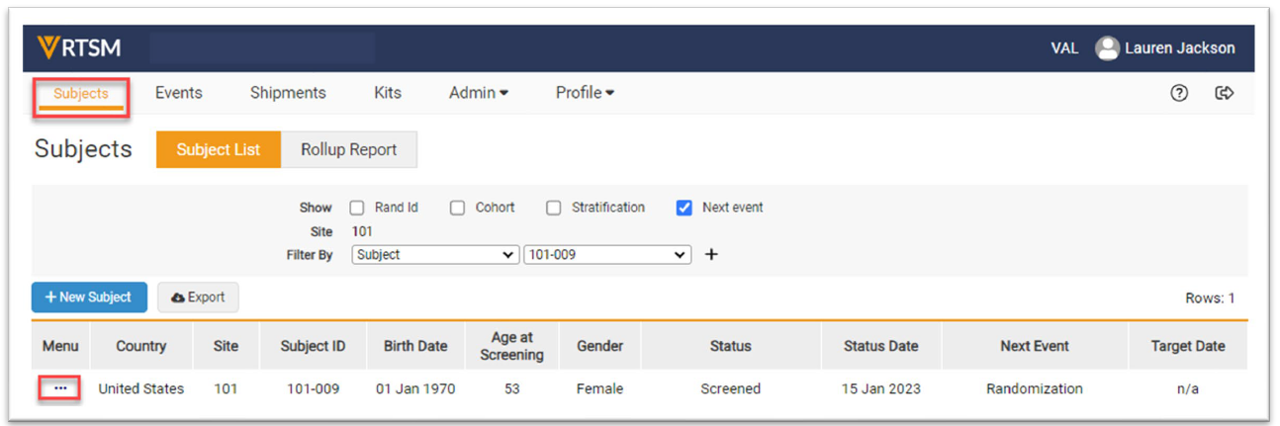
Accedere alla pagina Materie, quindi fare clic sul menu Attività (3 puntini) per la materia per cui si desidera eseguire lo screenfait.
-
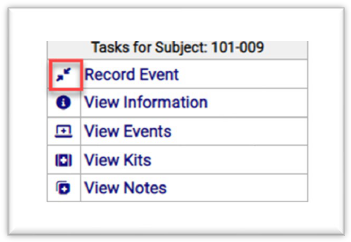
Fai clic su
Registra evento
nel
menu Attività.
Note- Lo studio potrebbe presentare schede e/o caselle di opzione diverse da quelle visualizzate sopra.
- Potrebbe essere richiesto all'utente di disabilitare i blocchi popup prima di fare clic su link o icone.
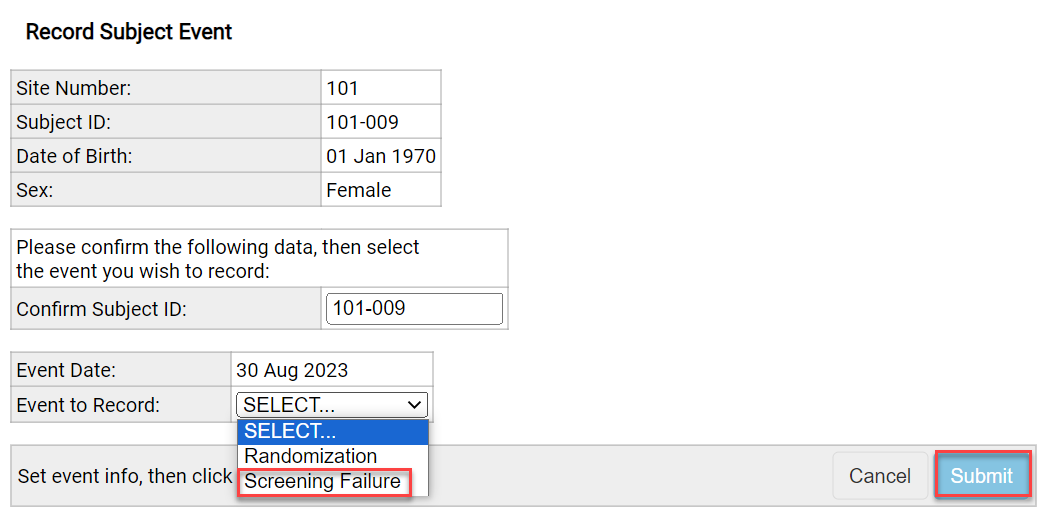
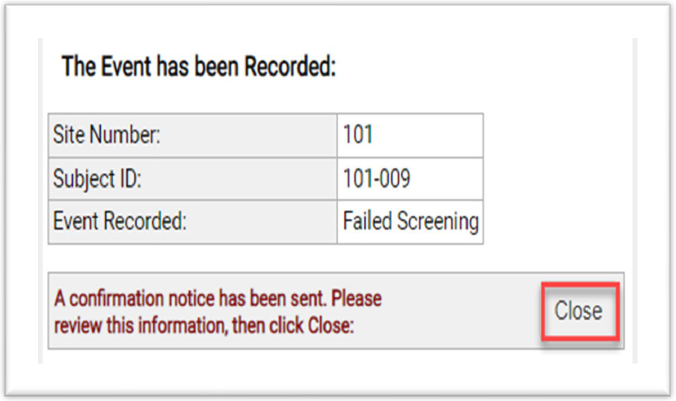
- Inserisci i dati nei campi richiesti. Fai clic su "Errore di screening" come evento da registrare.
-
Fai clic sul pulsante
Invia.
-
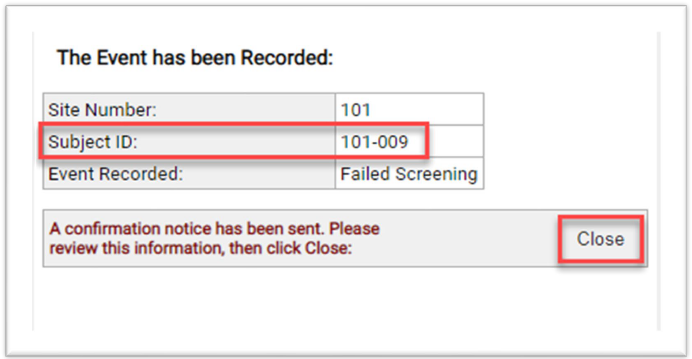
Viene visualizzato un modulo finale che conferma che il soggetto ha
effettuato l'accesso.
Nota: lo studio potrebbe avere nomi di attività diversi da quelli visualizzati sopra.
