- 관리자
SiteVault 사용하면 사이트 Connect의 문서 교환 시스템에서 스터디 eBinder로 문서를 자동으로 분류할 수 있습니다. 문서 분류 자동화를 선택하면 수동 다운로드 필요성이 줄어들어 중요한 연구 문서가 스폰서 또는 CRO의 Vault 에서 전송되는 즉시 eISF 에서 사용 가능하게 됩니다.
자동 제출 설정은 사이트 수준(관리 > 사이트)에서 관리되며 연결된 모든 연구에 적용됩니다. 단, 특정 연구에 다른 접근 방식이 필요한 경우 연구 수준에서 설정을 재정의할 수 있습니다.
SiteVault 기본적으로 완료된 CRF 및 신속 안전성 보고서 문서 유형을 자동으로 제출하도록 설정되어 있습니다. 사이트의 자동 제출 요구 사항에 맞게 문서 유형을 추가하거나 제거할 수 있습니다. 자동 제출 가능한 문서 유형 목록을 확인하려면 Site Connect 사이트 문서 유형 스프레드시트 의 '스폰서/CRO로부터 받을 수 있습니까?' 열을 참조하거나 관리 > 사이트 > Site Connect 자동 문서 제출 설정 > + 자동 제출 문서 유형 추가로 이동하십시오.
사이트 수준 자동 파일 설정
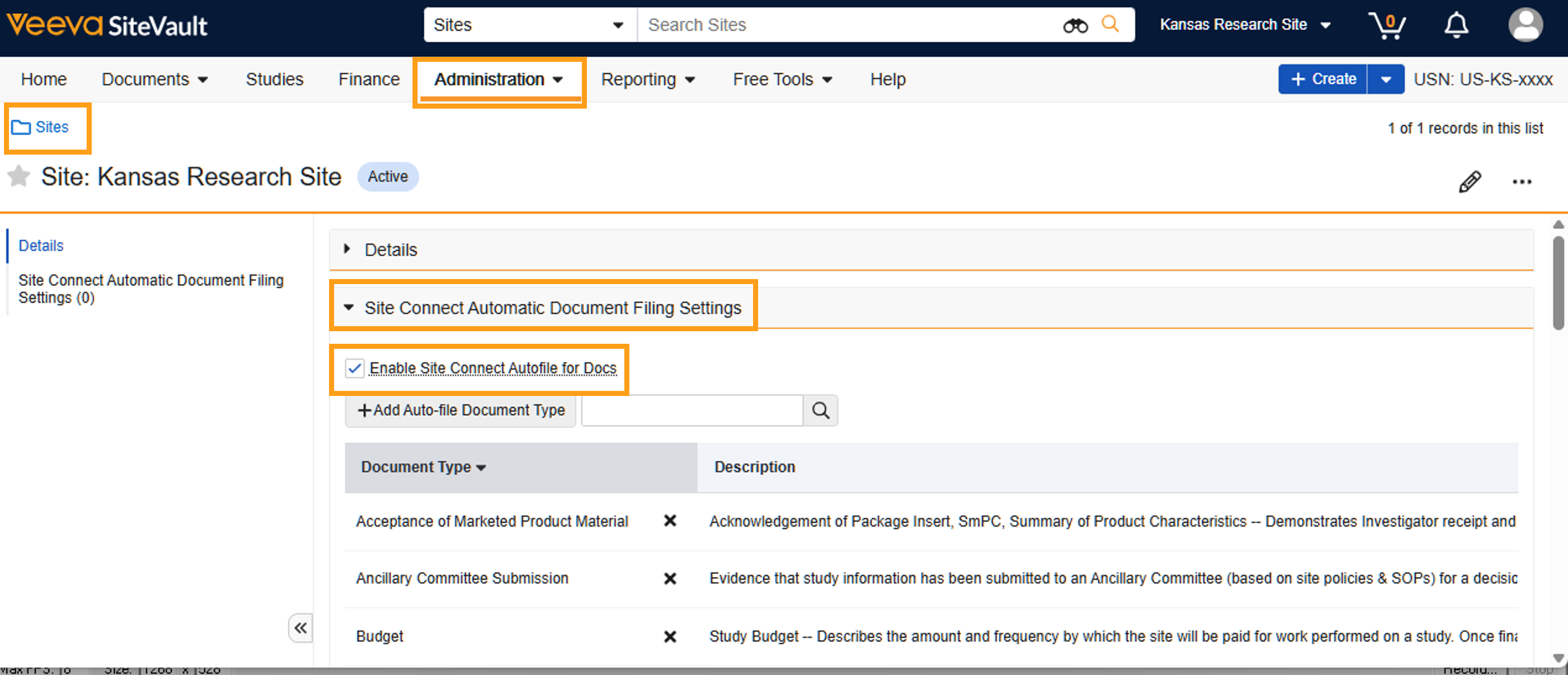
사이트 관리자는 자동 파일링 기능을 활성화하고 Site Connect 에 연결된 모든 연구에 대해 자동으로 파일링될 문서 유형 목록을 구성할 수 있습니다.
- Vault Selector에 올바른 사이트 표시되는지 확인하십시오.
- 액세스 관리 > 사이트.
- Site Connect 자동 문서 파일링 설정 섹션을 확장하십시오.
- 이 기능을 비활성화 하려면 "Site Connect 자동 파일링 활성화" 항목 의 체크 표시를 해제하십시오. 추가적인 조치는 필요하지 않습니다.
- 활성화하는 경우, "Site Connect 자동 파일링 활성화" 항목 에 대한 체크 표시를 추가(또는 유지)하십시오.
- 자동으로 제출할 문서 유형을 선택하려면 + 자동 제출 문서 유형 추가를 선택하세요.
-
자동 제출할
문서 유형을 선택하세요. 기본적으로
완료된 CRF
와
신속 안전 보고서는
자동 제출이 활성화되어 있습니다.
- 참고: 문서 유형 페이지가 여러 개 있습니다. 다른 페이지로 이동하더라도 선택한 항목은 유지됩니다.
- [저장]을 선택하세요. 필요에 따라 나중에 이 목록을 수정할 수 있습니다.
연구 수준 선택 해제
사이트 수준에서 자동 제출 기능을 활성화했지만 특정 연구에 대해서만 자동 제출을 해제해야 하는 경우, 연구 수준에서 재정의를 적용할 수 있습니다. 연구 수준에서 자동 제출을 해제하면 완료된 CRF 및 신속 안전성 보고서 문서 유형의 자동 제출도 방지된다는 점에 유의하십시오.
특정 연구에 대해 Site Connect 에서 문서 자동 제출을 거부하려면 아래 단계를 완료하십시오.
- 접근성 연구.
- 연구를 선택하세요.
- 연구 세부 정보 보기를 선택하세요.
-
Site Connect 문서 자동 파일
에서
사용 안 함을
선택하세요.
- 해당 필드가 보이지 않으면 사이트 수준에서 자동 파일링이 활성화되지 않은 것입니다.