- 연구 일정 설계 및 관리에 대한 확장된 권한을 가진 관리자 및 사이트 직원
연구 대상
연구 일정에 연구 그룹을 추가하는 것은 선택 사항이지만 매우 강력한 기능입니다. 몇 번의 클릭만으로 추가할 수 있으며, 데이터 필터링 및 보고 기능 향상, 참가자 일정 관리 및 추적 간소화, 예산 분석 효율성 증대 등의 이점을 누릴 수 있습니다.
연구 그룹(Arms)은 연구의 분기(branch) 자체가 아니라, 연구 내 여러 치료 그룹에 대응하는 추적 도구입니다. 연구 그룹을 분기에 할당한다고 해서 실제 일정이 변경되는 것은 아니며, 단지 데이터를 시각화하고, 분류하고, 분석하는 추가적인 방법을 제공할 뿐입니다.
연구 그룹을 할당하고 사용하세요
아래 단계를 따라 학습용 팔을 사용하세요.
1단계: 연구군 정의
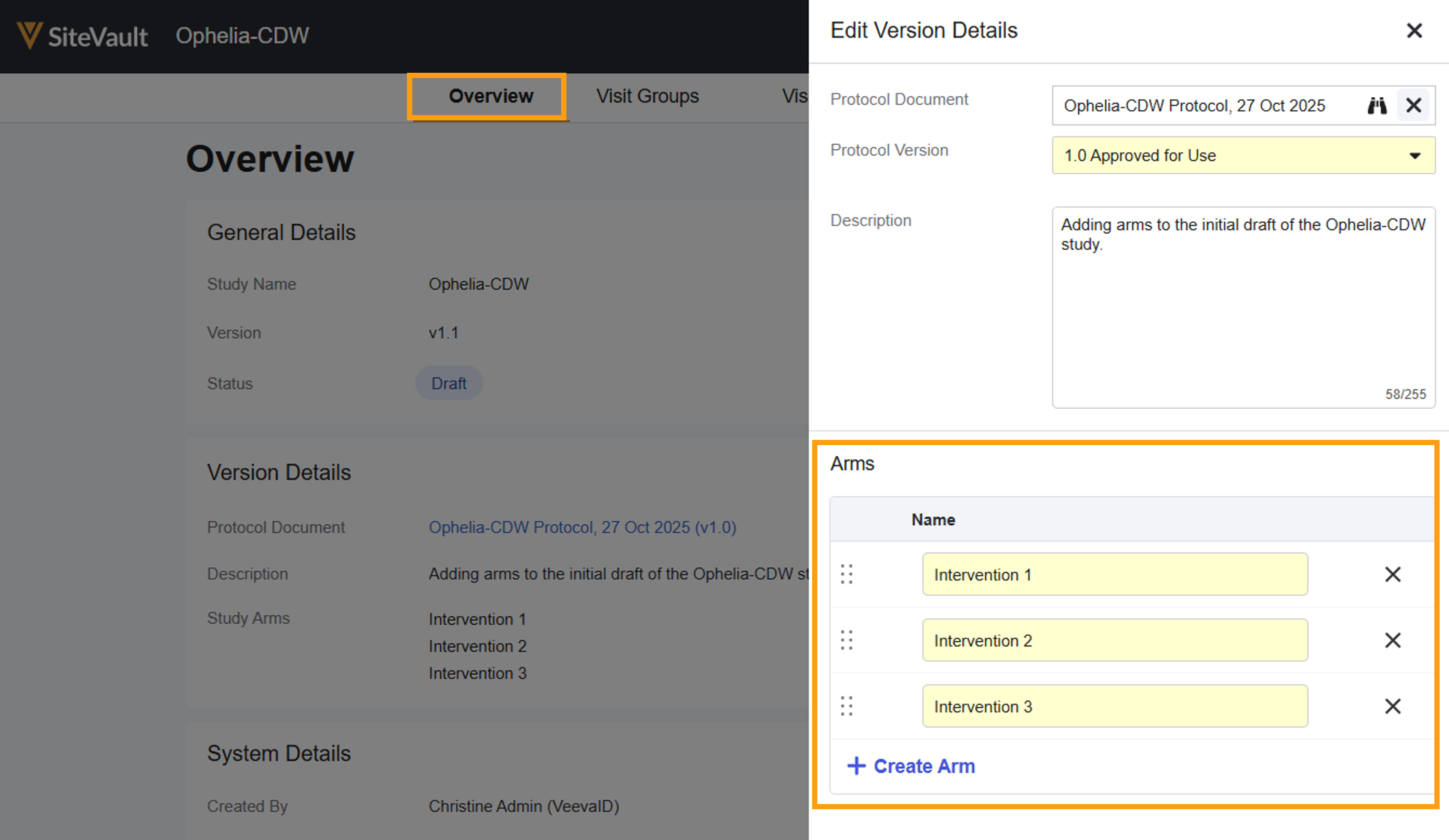
팔을 배정하기 전에 먼저 학습 일정 개요에서 팔을 정의해야 합니다.
- 학습 일정 > 개요 로 이동하세요.
- 편집을 선택하세요.
-
각 연구군별로:
- 선택 후 ARM을 생성하세요.
- 팔에 이름을 입력하세요.
- 저장을 선택하세요.
2단계: 가지에 팔을 할당합니다.
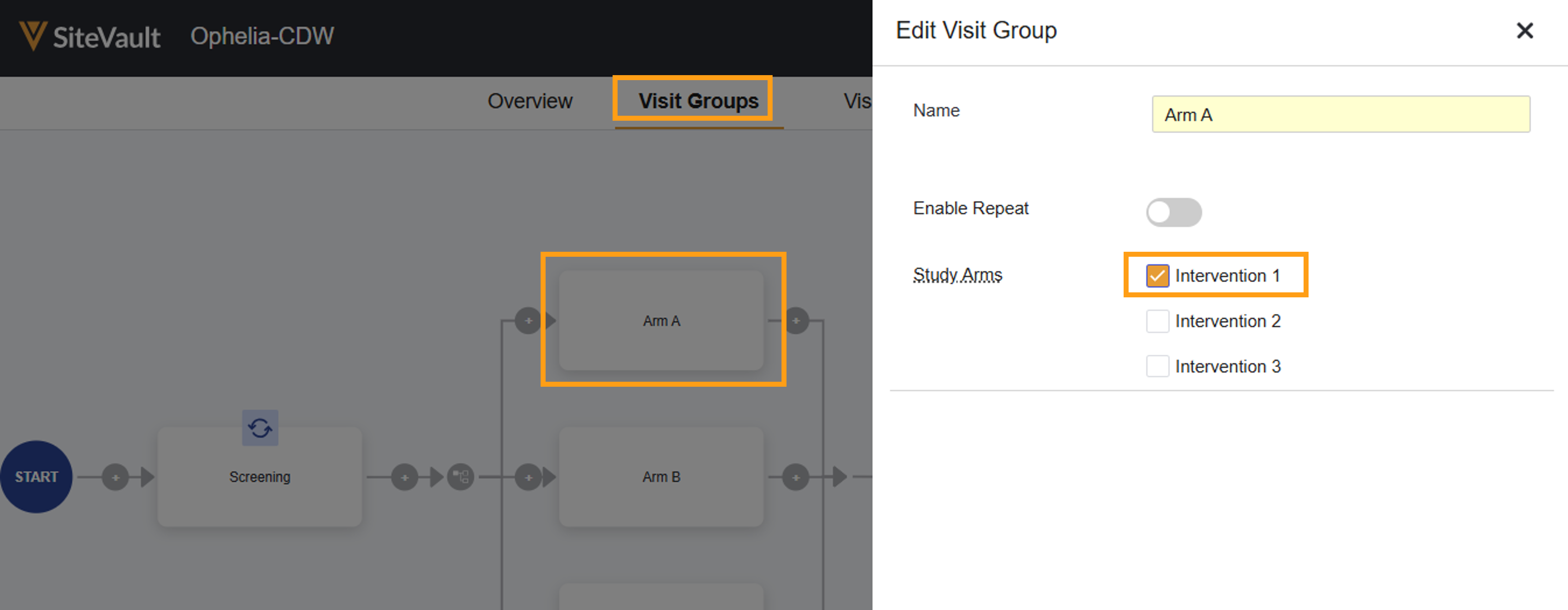
각 연구 분기는 일정의 시작 노드에서 끝 노드까지 단일하고 완전한 경로를 따라 이동해야 합니다. 따라서 연구 분기에는 하나 이상의 연구 분기가 연결될 수 있지만, 하나의 연구 분기는 두 개 이상의 분기에 할당될 수 없습니다. 일단 할당되면, 연구 분기는 해당 분기의 전체 경로를 따라 이동합니다.
- 학습 일정 > 그룹 방문 으로 이동하세요.
-
각 팔에 할당할 내용:
- 방문 그룹을 선택하세요.
- 적절한 팔을 선택하세요.
- 저장을 선택하세요.
모든 방문 그룹에 무기를 할당할 수 없는 이유는 무엇인가요?
방문 그룹 편집 창에서 '연구 분야' 필드가 보이지 않는 데에는 몇 가지 이유가 있습니다.
- 일정이 선형적(즉, 분기가 없는 )인 경우 모든 방문 그룹에는 모든 연구 그룹이 포함되는 것으로 간주됩니다.
- 일정에 지점이 포함된 경우, '학습 그룹' 필드는 해당 지점의 첫 번째 방문 그룹에만 표시됩니다. 동일 지점의 후속 방문 그룹은 동일한 학습 그룹 선택 사항을 상속받습니다.
무기 할당의 주요 이점
참가자 추적 및 일정 관리
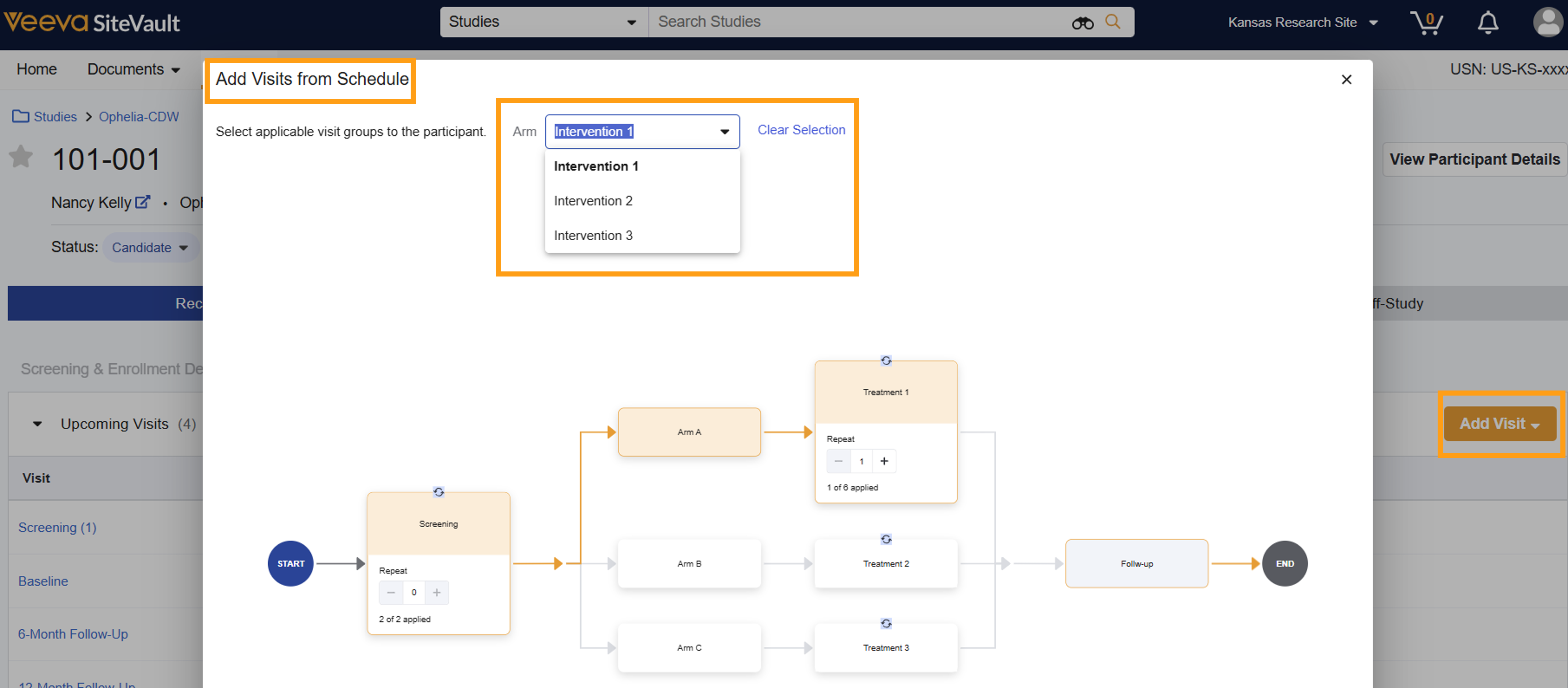
참가자의 방문 일정을 추가할 때, 소속 기관(Arm)별로 필터링하여 참가자의 특정 일정에 맞는 방문/그룹을 빠르게 찾아 추가할 수 있습니다.
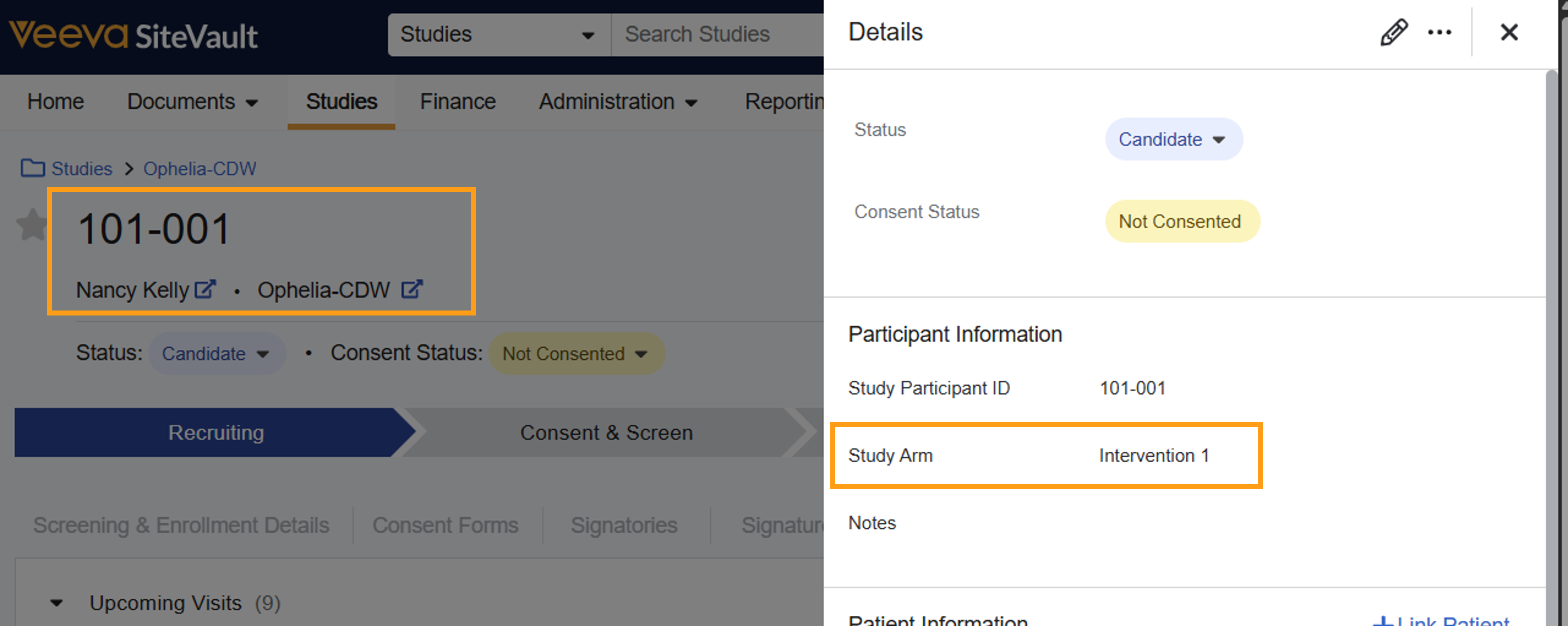
참가자에게 배정된 팔은 참가자 세부 정보에서 확인할 수 있습니다.
참가자 방문을 추가할 때, 더 쉬운 선택을 위해 연구 그룹을 지정할 수 있습니다.
보고 및 필터링
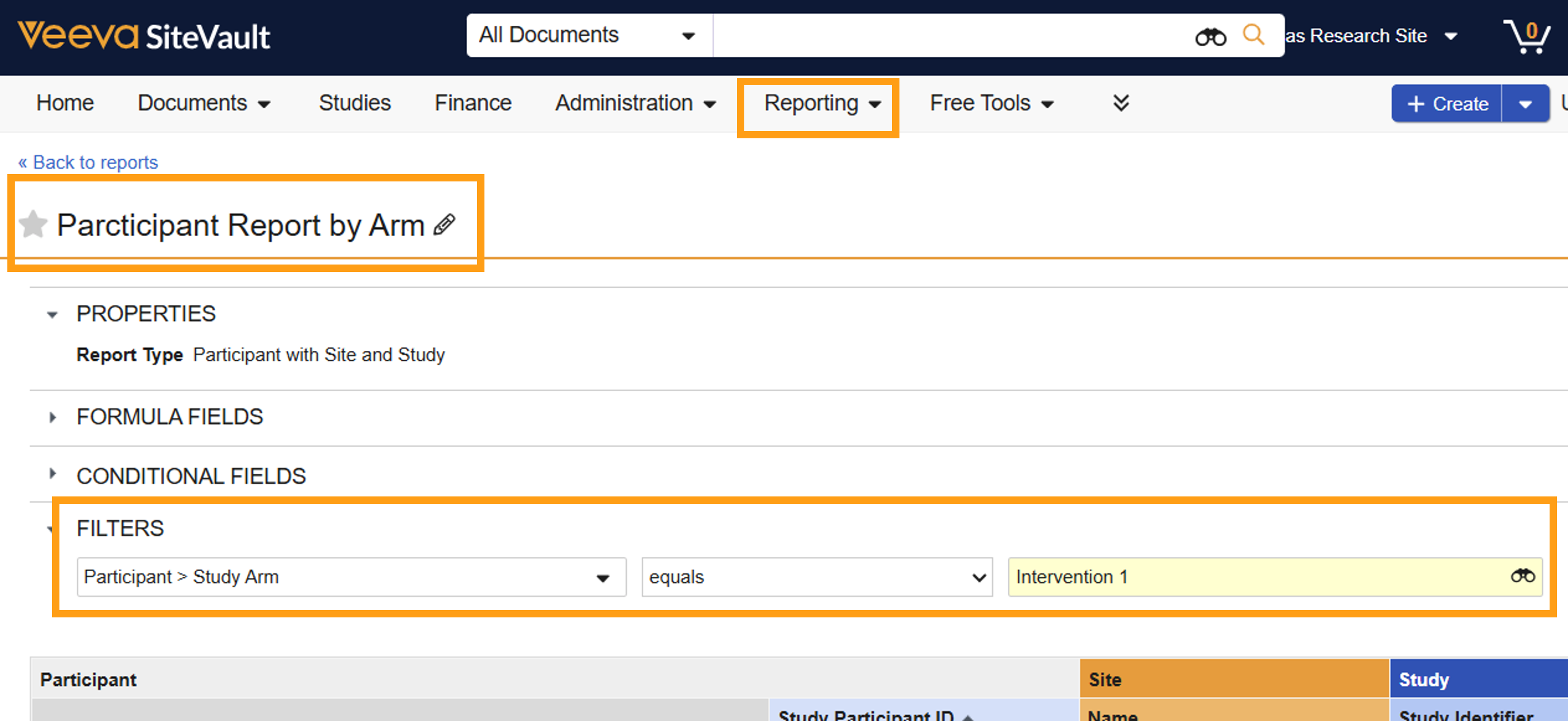
팔(Arms)은 다양한 추적 및 보고 페이지에서 강력한 필터 역할을 하여 특정 연구 코호트에 특화된 보고서를 실행하고 데이터를 볼 수 있도록 합니다.
일정 및 예산 보기 필터링
일정 및 예산 보기를 필터링할 수 있으므로 특정 부문에 대한 올바른 경로를 시각화하고 검증하는 것이 더 쉬워지고 예산 예측 시 더 많은 제어 권한을 확보할 수 있습니다.