Site Connect を使用すると、試験をSiteVaultに接続して、試験ドキュメントをeISFにシームレスに交換および提出することができます。
- 有効な ユニバーサル施設番号 (USN) にアクセスできる施設ユーザーである必要があります。
- 接続するには、試験がすでにSiteVaultに存在している必要があります。
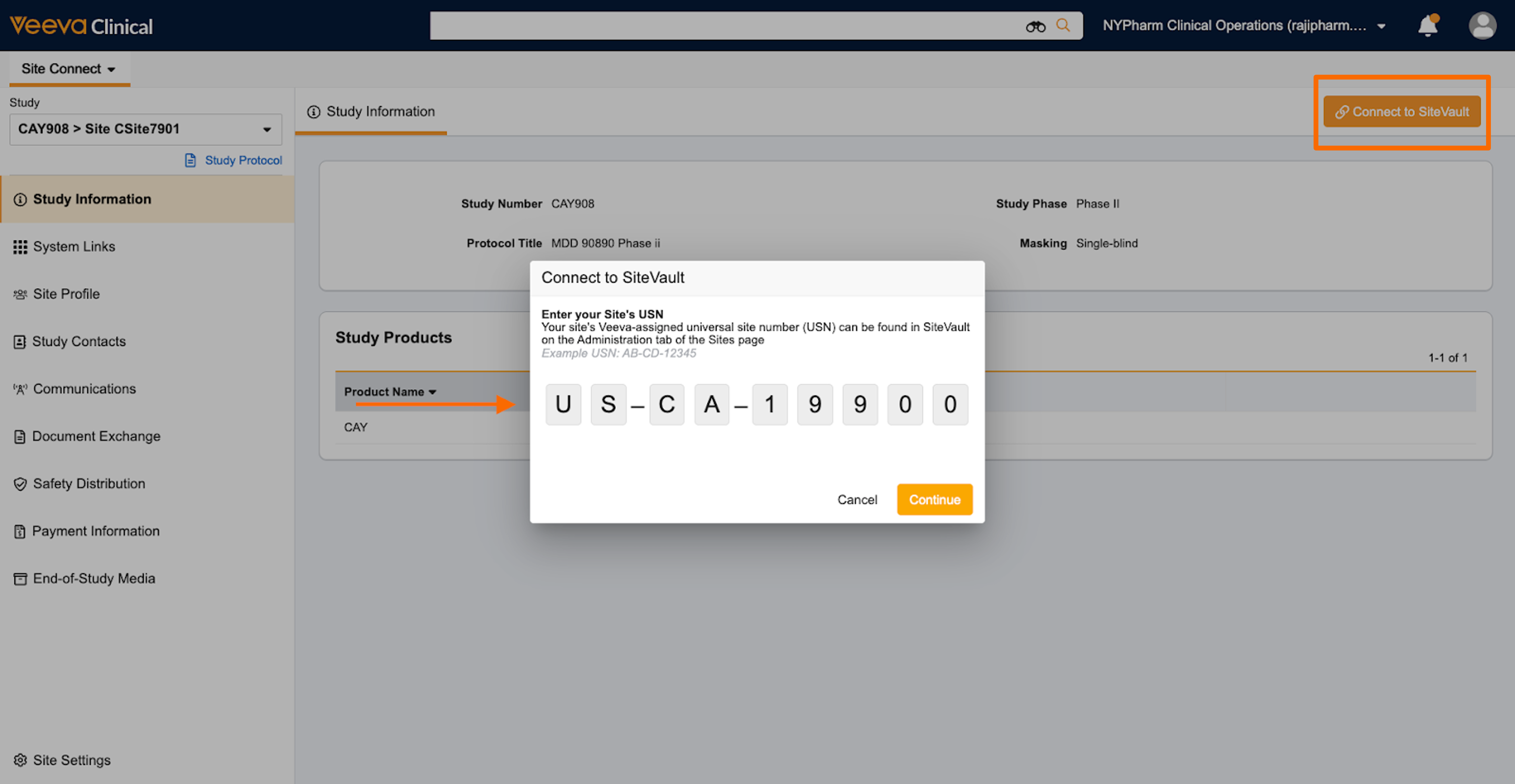
Site Connectの試験をSiteVaultの試験に接続するには:
- [Site Connect] > [施設ホーム] に移動します。
- 右上隅にある [SiteVaultに接続] ボタンをクリックします。
- 「SiteVaultに接続」 ダイアログに USN を入力します。
- [続行] をクリックします。
- SiteVault内で適切な試験を選択してください。SiteVault 内に試験が存在しない場合は、 SiteVault内に作成してください。その後、「 SiteVault に接続」 をクリックしてください。
- [続行] をクリックします。
Site ConnectがSiteVaultに接続され、試験ドキュメントの交換を開始できるようになりました。以下のシナリオではエラーが発生します。
- USN は、選択された試験の別の試験実施施設で既に使用されています。
- あなたは USN に関連付けられた施設ユーザーではありません。
- SiteVaultへのアクセス権がありません。
エラーが発生した場合は、 Site Support にお問い合わせください。
注: [SiteVaultに接続] を クリックすると、個々の試験に適用され、 Site Connect内のすべての試験がSiteVaultに接続されるわけではありません。
Site ConnectおよびSiteVaultにおける権限の制限
Site ConnectとSiteVaultの権限は、異なるシステムと管理者によって管理されています。そのため、一方のシステムでユーザーが制限付きドキュメントにアクセスできたとしても、もう一方のシステムでも同じアクセス権限が割り当てられるとは限りません。異なる権限の組み合わせにおける想定される動作については、以下の表をご覧ください。
| 制限された権限 | Site Connectの動作 | SiteVaultの動作 |
|---|---|---|
| 制限付きアクセスなし |
|
|
| 両方で制限付きアクセスあり |
|
|
|
Site Connectで制限付きアクセスあり SiteVaultで制限付きアクセスなし |
|
|
|
Site Connectで制限付きアクセスなし SiteVaultで制限付きアクセスあり |
|
|



