スクリーニングでは、症例が適格基準を満たしているかどうかに応じて、 スクリーニングに 合格するか 不合格 となるかが決定されます。症例は、初期スクリーニング後にスクリーニングに不合格となる場合があります。
症例をスクリーニングまたはスクリーニングで不合格にする
- 症例をスクリーニングするには、 「被験者」 ページに移動します。
-
「新しい症例を追加」 ボタンをクリックして、 「新しい症例」 フォームを開きます。
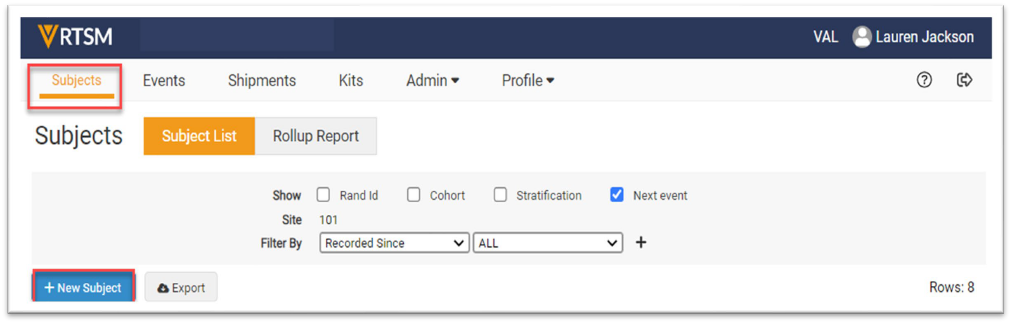
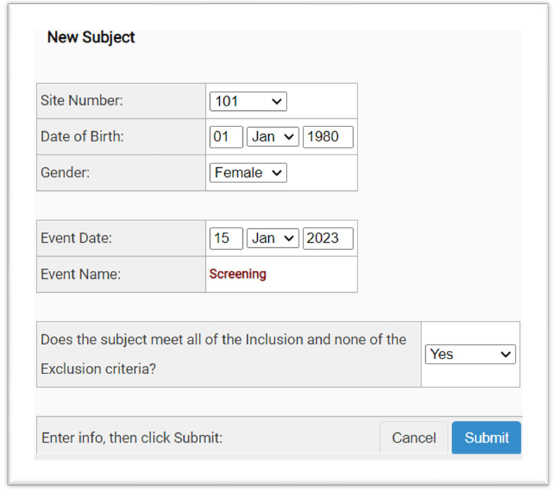
注: 試験やユーザー権限によっては、上記の画像と表示が異なる場合があります。また、質問や記述内容も試験の要件に応じて異なる場合があります。 - 必須フィールドにデータを入力します。
-
症例が適格基準
を満たしている
場合は、
「はい」
を選択し、
「送信」
をクリックします。
-
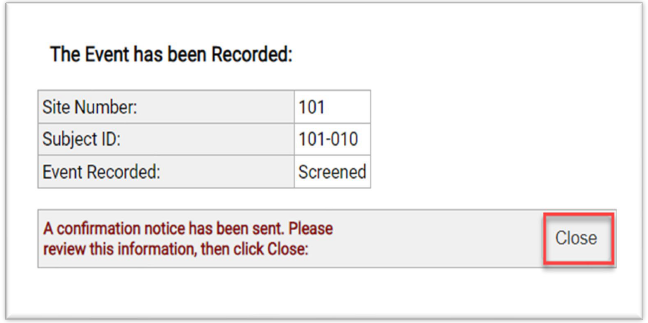
対象が
スクリーニングされた
ことを確認するための最終フォームが表示されます。
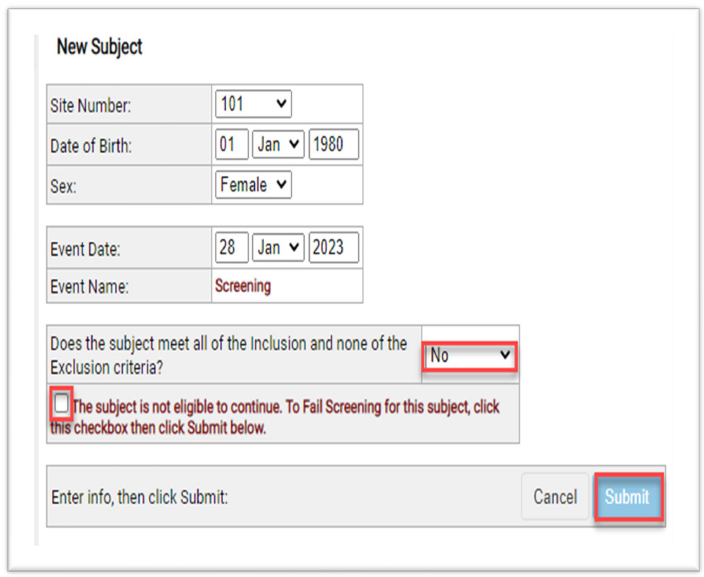
- 症例が適格基準 を満たしていない 場合は、適格性の質問に対して 「いいえ」を 選択します。
-
チェックボックスをオンにして、症例を不合格にし、
[送信]
をクリックします。
-
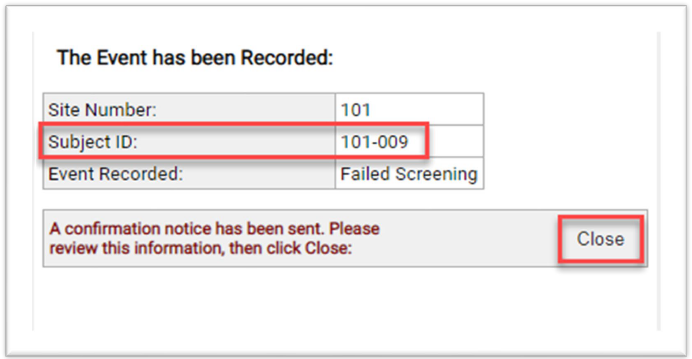
被験者番号を入力し、被験者が
Screen Failed で
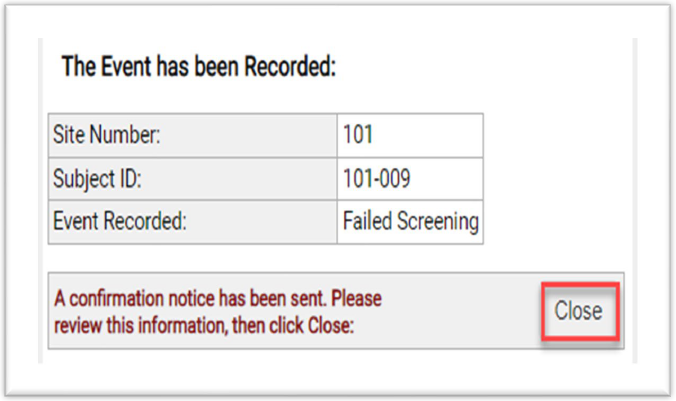
あることを確認するための最終フォームが表示されます。
初期スクリーニング後に症例を不合格とする
-
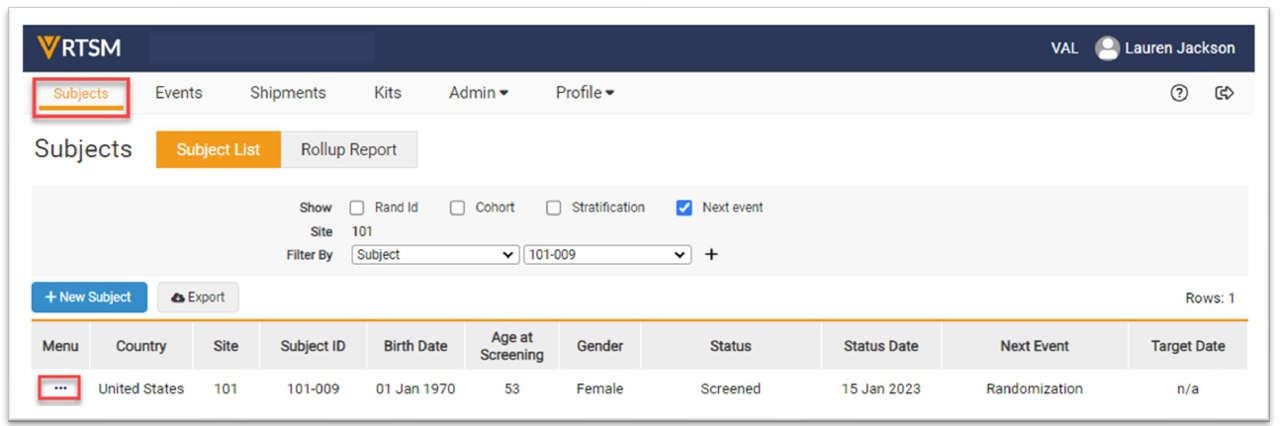
[科目] ページに移動し、スクリーンフェイルする科目の [タスク メニュー] (3 つのドット) をクリックします。
-
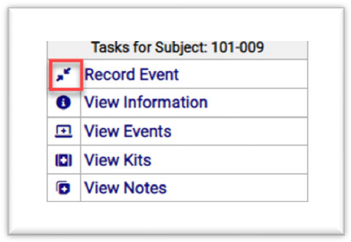
タスク メニュー
の
[イベントの記録]
をクリックします。
注記- 試験には、上記に表示されているものとは異なるタブやラジオ ボックスが表示される場合があります。
- ユーザーは、リンクまたはアイコンをクリックする前にポップアップ ブロッカーを無効にする必要がある場合があります。
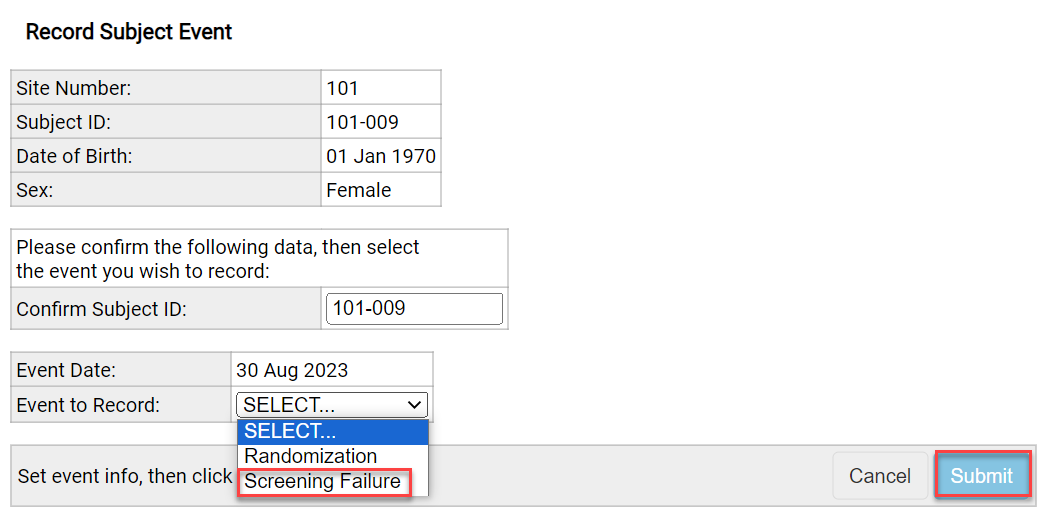
- 必須フィールドにデータを入力します。 記録するイベント として 「スクリーニングの失敗」 をクリックします。
-
「送信」
ボタンをクリックします。
-
件名が
Screen Failed で
あることを確認する最終フォームが表示されます。
注意: 試験では、上記に表示されているものと異なるアクティビティ名が付けられている場合があります。


