Nota: Todos los estudios RTSM tienen una URL única que se proporciona cuando se activa una nueva cuenta de usuario.
Iniciar sesión
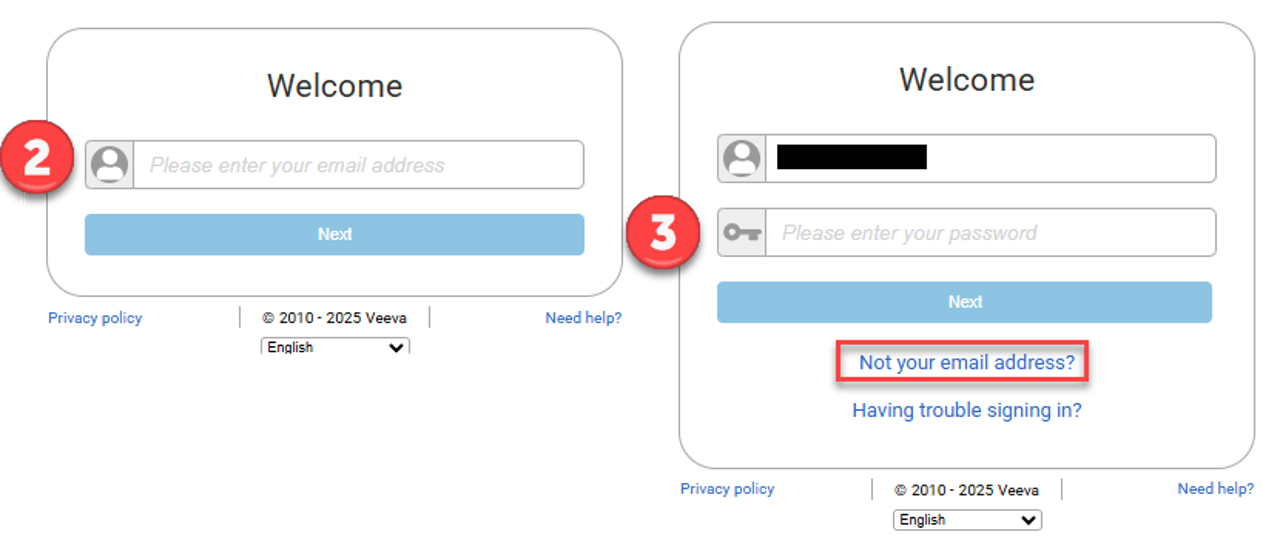
Versiones 25r1 y posteriores
- Utilizando la URL proporcionada para un estudio específico, navegue a la pantalla de inicio de sesión de RTSM.
- Introduzca la dirección de correo electrónico del usuario.
- Introduzca la contraseña del usuario.
Nota: Para actualizar una dirección de correo electrónico, el usuario debe hacer clic en ¿No es su dirección de correo electrónico? para regresar a la primera pantalla de inicio de sesión.
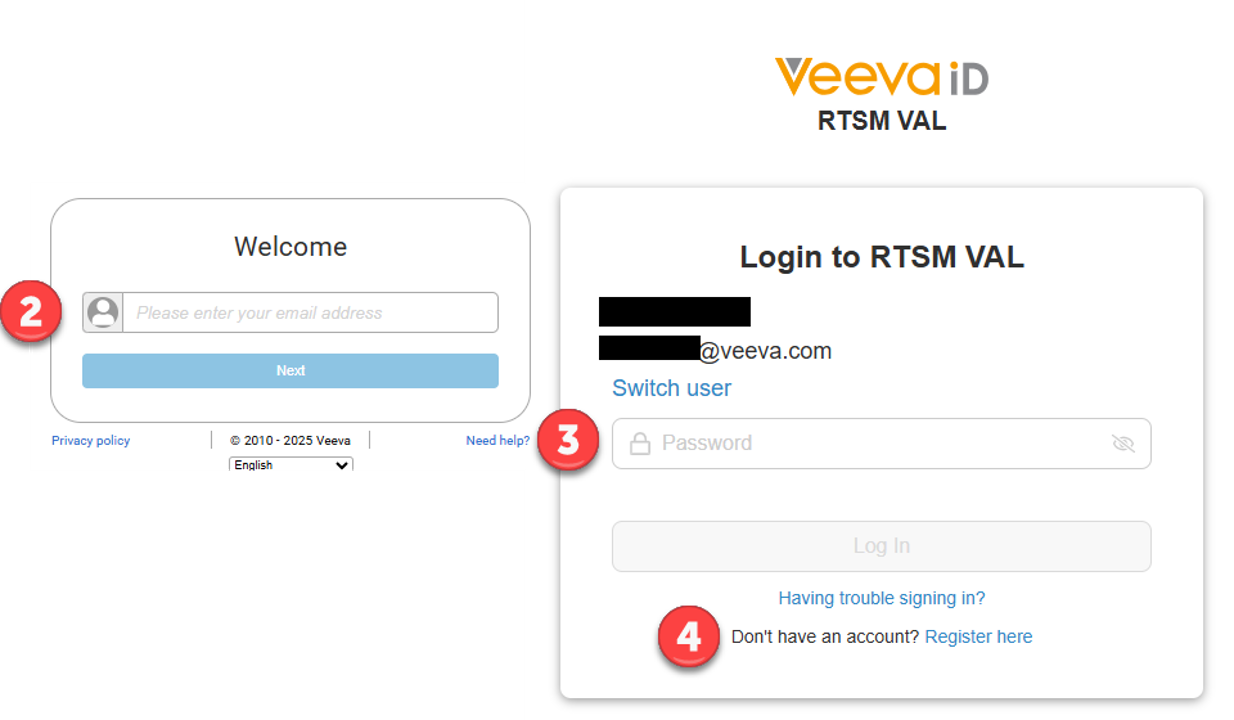
VeevaID
- Utilizando la URL proporcionada para un estudio específico, navegue a la pantalla de inicio de sesión de RTSM.
- Introduzca la dirección de correo electrónico del usuario.
- Ingrese la contraseña del usuario VeevaID.
- Si el usuario no tiene una cuenta VeevaID, deberá crear una cuenta.
Nota: Después de crear una cuenta VeevaID, regrese a la URL de RTSM para iniciar sesión.
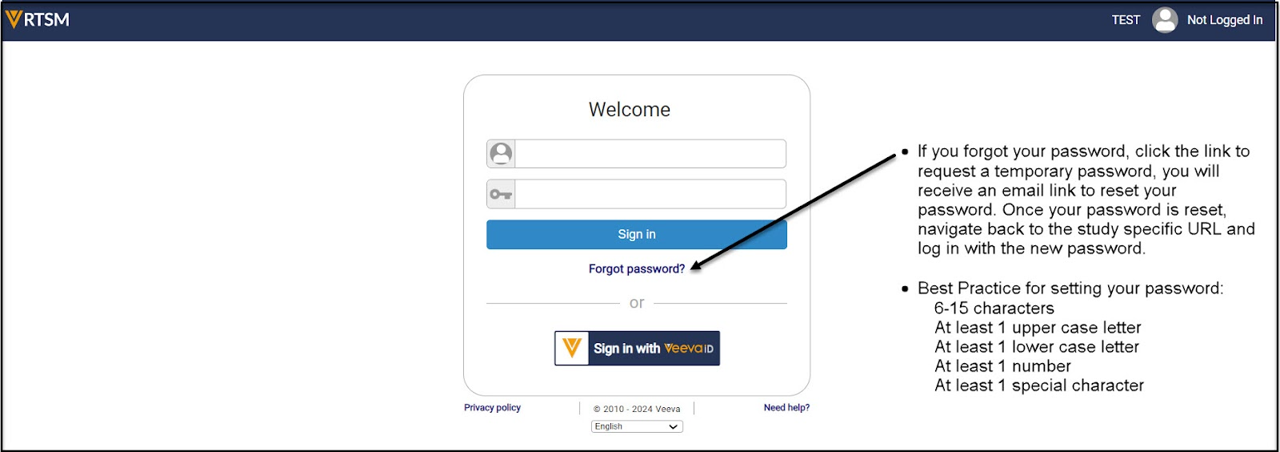
Versiones 23r3-24R2:
- Utilizando la URL proporcionada para un estudio específico, navegue a la pantalla de inicio de sesión de RTSM.
- Introduzca la dirección de correo electrónico del usuario y la contraseña.
VeevaID
- Los usuarios de VeevaID deben hacer clic en el botón VeevaID para iniciar sesión.
- Si el usuario no tiene una cuenta VeevaID, deberá crear una cuenta.
Nota: Después de crear una cuenta VeevaID, regrese a la URL de RTSM para iniciar sesión con el botón Veeva ID.
Versiones 1-4, 23r1 Iniciar sesión:
- Utilizando la URL proporcionada para un estudio específico, navegue a la pantalla de inicio de sesión de RTSM.
- Introduzca la dirección de correo electrónico del usuario y la contraseña.
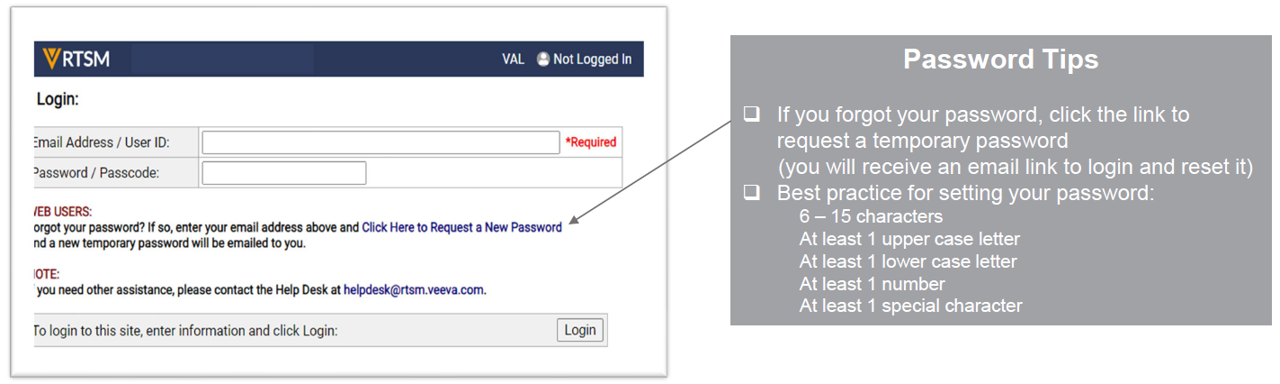
Nota: Para solicitar acceso de nuevo usuario, comuníquese con el monitor del sitio /CRA.
Cerrar sesión
Seleccione la flecha Cerrar sesión en la esquina superior derecha de la pantalla.
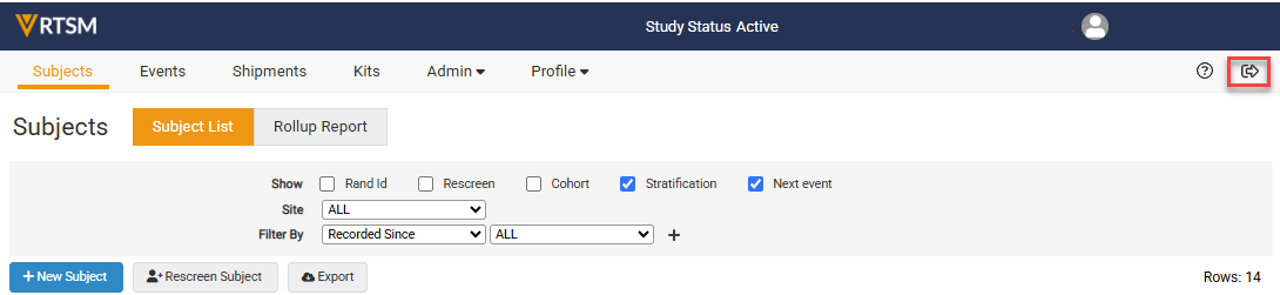
Nota: El usuario cierra sesión automáticamente después de 20 minutos de inactividad.


