Mit dem Warenkorb können Sie schnell eine Ad-hoc-Gruppe von Dokumenten aus mehreren Filtersätzen und Bibliotheksansichten erstellen. Aus Ihrem Warenkorb können Sie Quelldateien in großen Mengen herunterladen.
Ihr Warenkorb dient einem anderen Zweck als Ihre Favoriten, die sich besser zum Speichern einer Liste häufig verwendeter Dokumente eignen. Wie Ihre Favoriten ist auch Ihr Warenkorb nur für Sie persönlich sichtbar. Kein anderer Benutzer kann ihn einsehen.
Falls sich in Ihrem Warenkorb Dokumente befinden, die Sie nicht mehr anzeigen können, zeigt SiteVault eine Warnung an und entfernt diese automatisch, wenn Sie das nächste Mal auf Ihren Warenkorb zugreifen.
Zugriff auf den Warenkorb
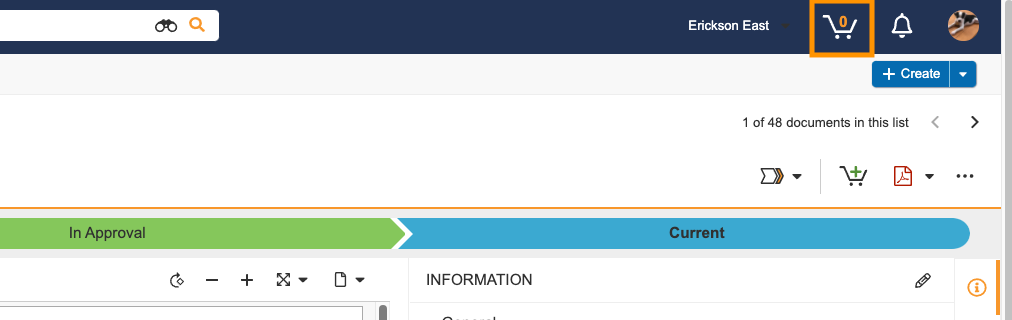
Um auf Ihren Warenkorb zuzugreifen, wählen Sie in der Hauptnavigationsleiste „ Warenkorb anzeigen “. Die Zahl über dem Button gibt die Anzahl der Dokumente in Ihrem Warenkorb an. Befinden sich mehr als 99 Dokumente in Ihrem Warenkorb, wird „99+“ angezeigt.
Hinzufügen oder Entfernen von Dokumenten
Um ein Dokument in Ihren Warenkorb zu legen, wählen Sie „In den Warenkorb“ in der Kopfzeile eines Dokuments oder in der Zeile eines Dokuments in der Bibliothek.
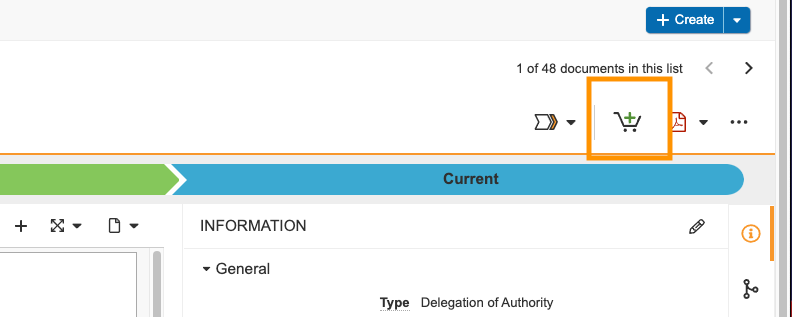
Ein grünes Pluszeichen (+) auf der Schaltfläche bedeutet, dass Sie das Dokument Ihrem Warenkorb hinzufügen können. Ist die Schaltfläche nicht verfügbar, enthält Ihr Warenkorb die maximal zulässige Anzahl an Dokumenten.
Ein rotes Minuszeichen (–) auf der Schaltfläche zeigt an, dass sich das Dokument bereits in Ihrem Warenkorb befindet. Durch Anklicken der Schaltfläche wird das Dokument entfernt. Wählen Sie „ Aus Warenkorb entfernen“, um das Dokument zu löschen.



