- Administratoren und Prüfzentrum mit erweiterter Berechtigung zur Erstellung und Verwaltung des Studie
Studie
Das Hinzufügen von Studienarmen zu Ihrem Studienplan ist optional, aber sehr hilfreich. Es erfordert nur wenige Klicks und ermöglicht eine verbesserte Datenfilterung und Berichterstellung, eine einfachere Teilnehmerplanung und -verfolgung sowie eine intelligentere Budgetanalyse.
Die Studienarme sind nicht die Zweige selbst, sondern ein Tracking-Tool, das einem Zweig zugeordnet ist, der den verschiedenen Behandlungsgruppen Ihrer Studie entspricht. Die Zuordnung von Studienarmen zu Zweigen ändert nichts am eigentlichen Studienablauf; sie bietet lediglich eine zusätzliche Möglichkeit, Ihre Daten anzuzeigen, zu sortieren und auszuwerten.
Studie zuweisen und nutzen
Befolgen Sie die folgenden Schritte, um die Studienarme zu verwenden.
Schritt 1: Die Studie definieren
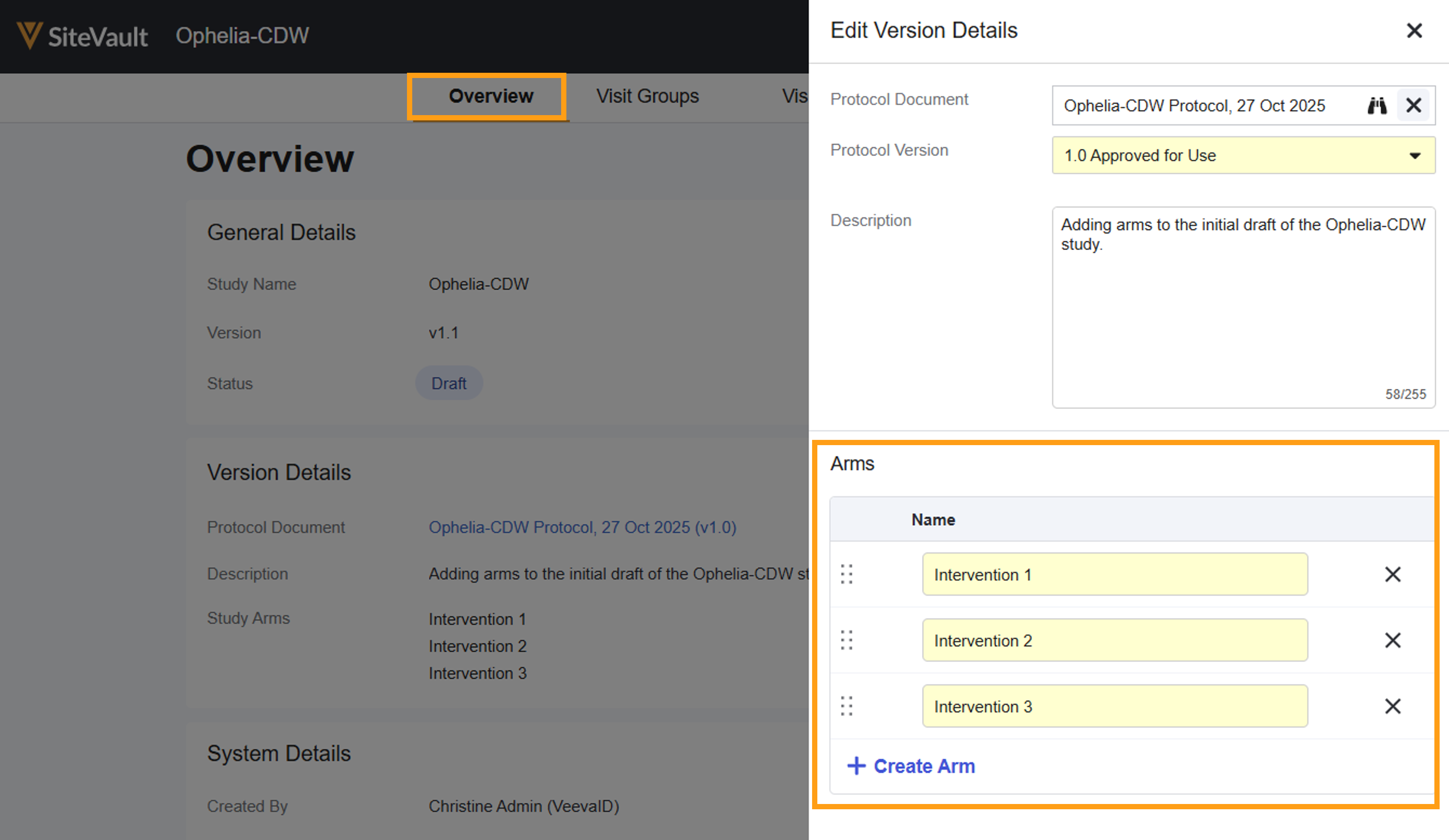
Bevor Sie Arme zuweisen können, müssen diese in der Studie definiert werden.
- Navigieren Sie zu Studie > Übersicht.
- Wählen Sie Bearbeiten.
-
Für jeden Studienarm:
- Auswählen + Arm erstellen.
- Geben Sie einen Namen für den Arm ein.
- Wählen Sie Speichern.
Schritt zwei: Arme den Zweigen zuordnen
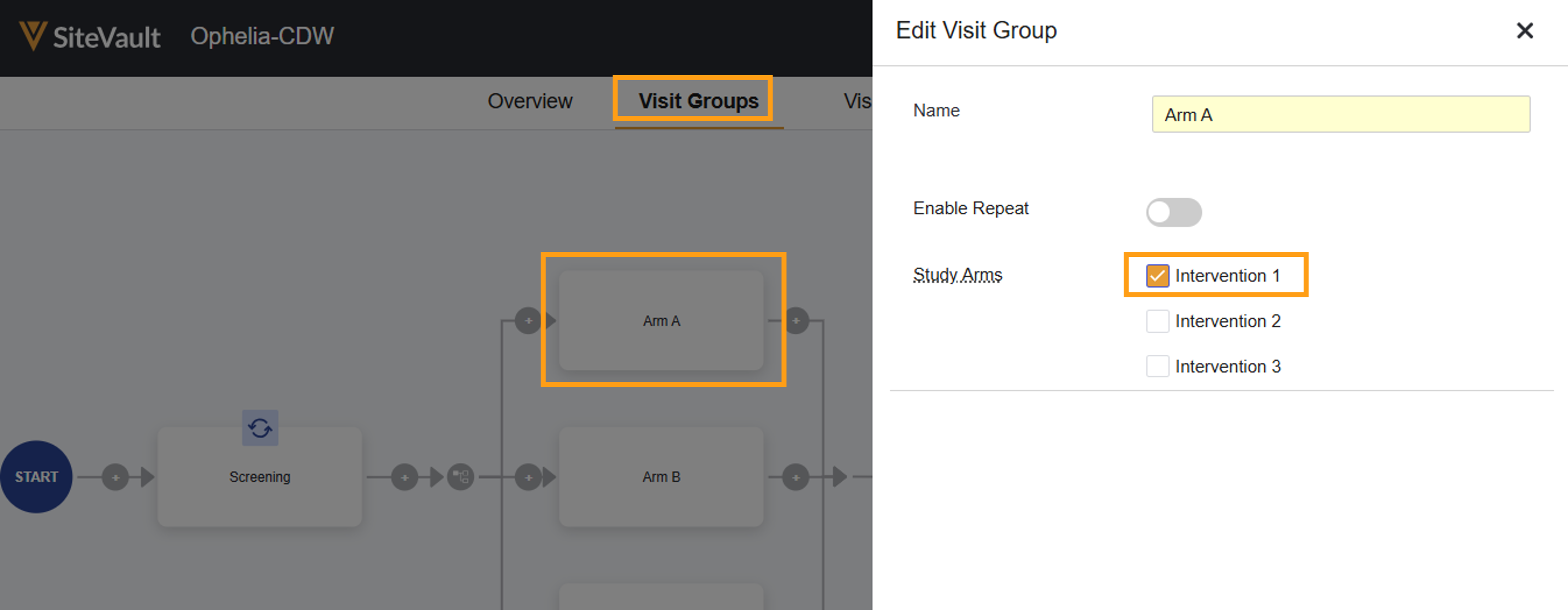
Ein Arm muss einen einzigen, vollständigen Pfad vom Startknoten eines Zeitplans zum Endknoten durchlaufen. Daher kann zwar ein Studienzweig einen oder mehrere zugehörige Arme haben, ein Studienarm darf jedoch nicht mehr als einem Zweig zugeordnet sein. Nach der Zuordnung folgen die Arme dem gesamten Pfad des Zweigs.
- Navigieren Sie zu Studie > Besuchstermin.
-
Für jeden Arm ist Folgendes zuzuordnen:
- Wählen Sie eine Besuchstermin aus.
- Wählen Sie den passenden Arm aus.
- Wählen Sie Speichern.
Warum kann ich nicht allen Besuchstermin Waffen zuweisen?
Es gibt einige Gründe, warum das Feld „Studie “ im Menü „Besuchstermin bearbeiten“ möglicherweise nicht sichtbar ist.
- Wenn Ihr Zeitplan linear ist (d. h. er enthält keine Verzweigungen), dann wird davon ausgegangen, dass alle Besuchstermine alle Studienarme umfassen.
- Wenn Ihr Zeitplan Filialen umfasst, wird das Feld „Studie “ nur in der ersten Besuchstermin dieser Filiale angezeigt. Alle nachfolgenden Besuchstermin derselben Filiale übernehmen die Auswahl des Studie.
Wichtigste Vorteile der Waffenzuweisung
Teilnehmerverfolgung & Terminplanung
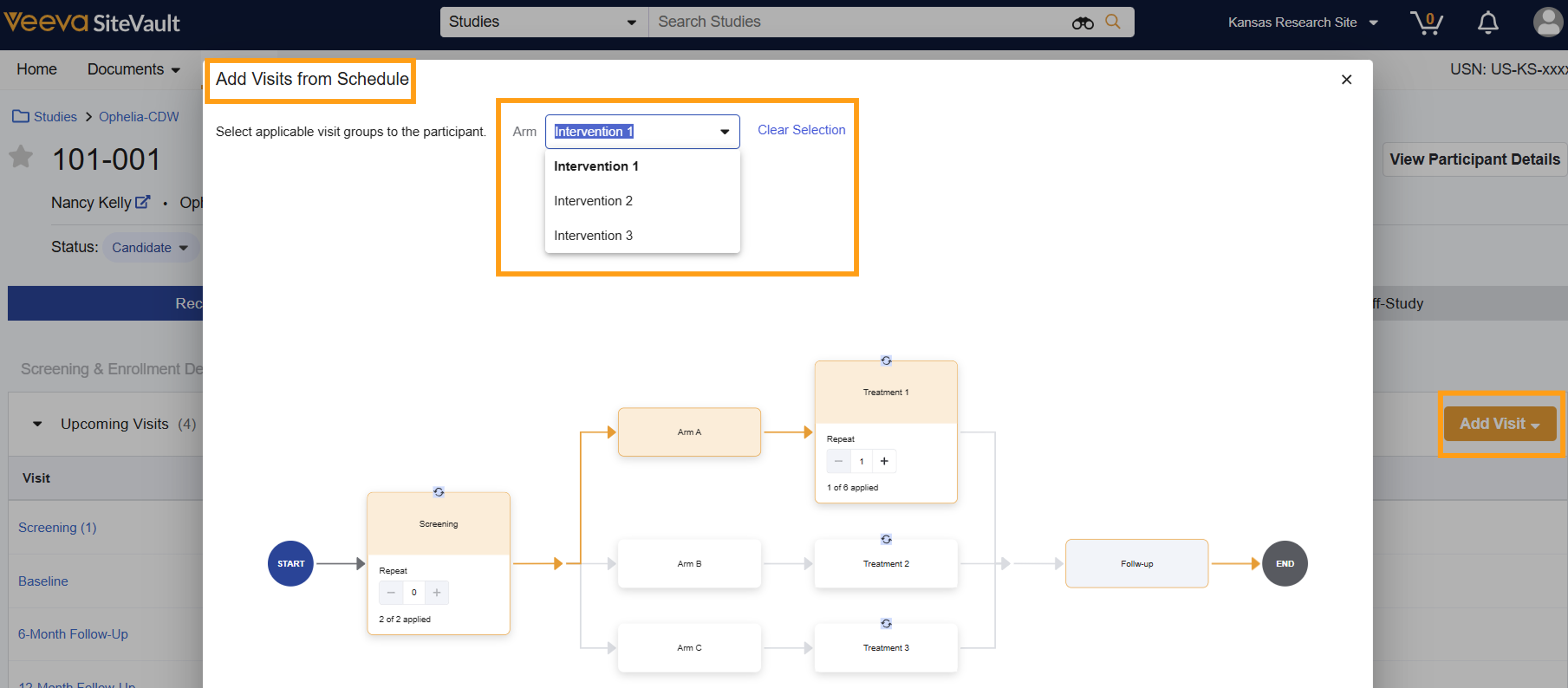
Beim Hinzufügen von Besuchstermine für einen Teilnehmer können Sie ganz einfach nach Arm filtern, um schnell die richtigen Besuchstermine/Gruppen für seinen spezifischen Zeitplan zu finden und hinzuzufügen.
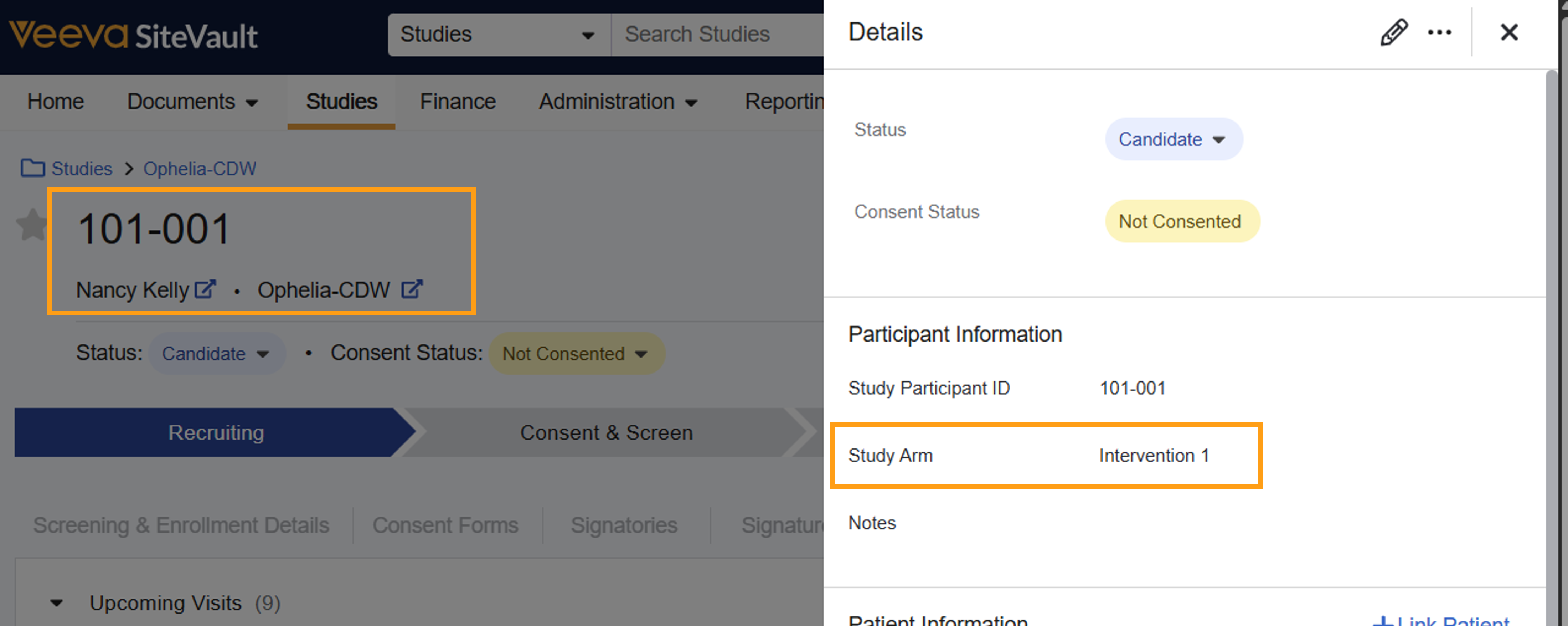
Die dem Teilnehmer zugewiesene Armgruppe finden Sie in den Teilnehmerdetails.
Beim Hinzufügen von Besuchstermine können Sie den jeweiligen Arm angeben, um die Auswahl zu vereinfachen.
Berichterstellung & Filterung
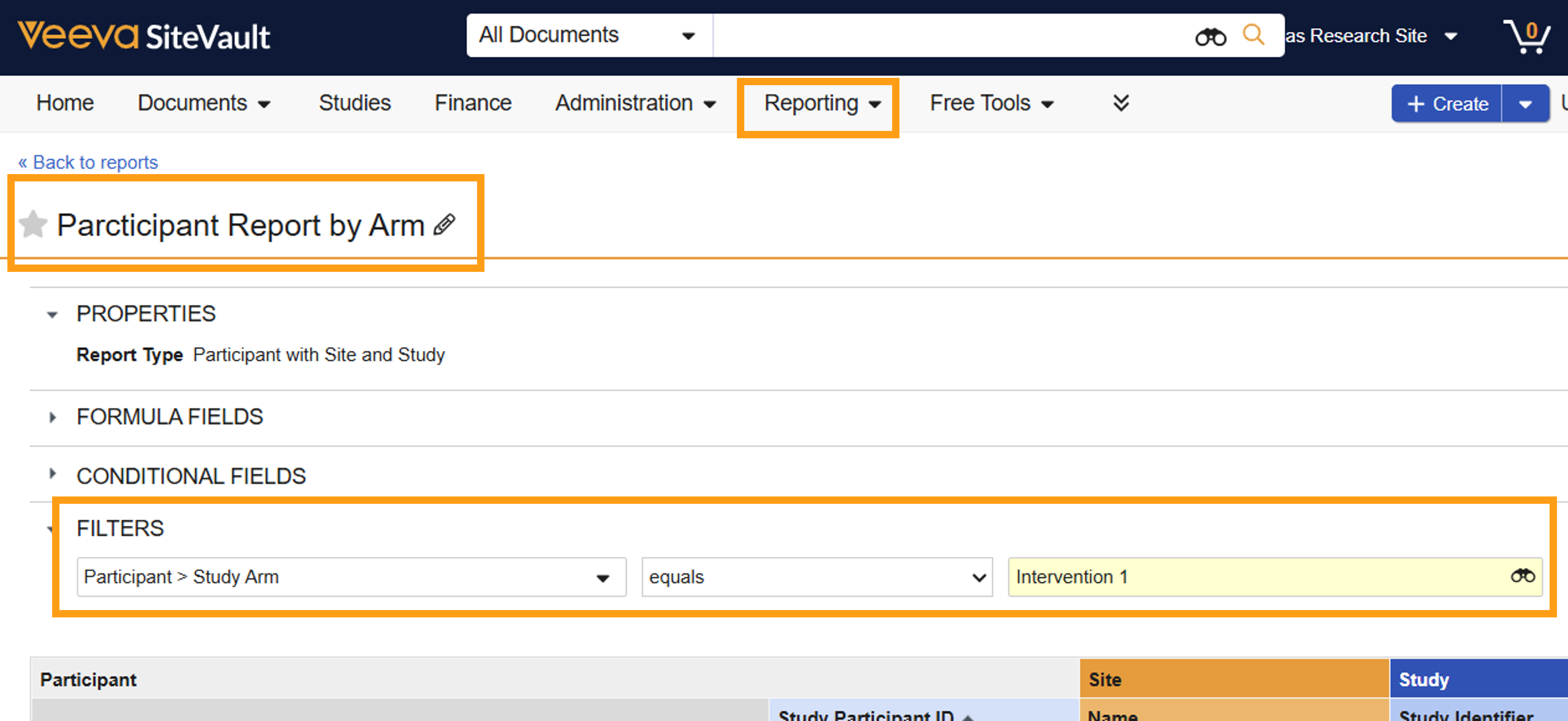
Arme fungieren als leistungsstarker Filter auf verschiedenen Tracking- und Berichtsseiten und ermöglichen es Ihnen, Berichte zu erstellen und Daten anzuzeigen, die speziell auf eine bestimmte Studienkohorte zugeschnitten sind.
Filterung der Zeitplan- und Budgetansicht
Sie können die Ansichten für Zeitplan und Budget filtern, wodurch es einfacher wird, den richtigen Weg für einen bestimmten Geschäftsbereich zu visualisieren und zu überprüfen sowie mehr Kontrolle bei der Budgetprognose zu haben.




