- Адміністратори та персонал центру з розширеним дозволом на розробку та управління розкладом навчання
Вивчайте зброю
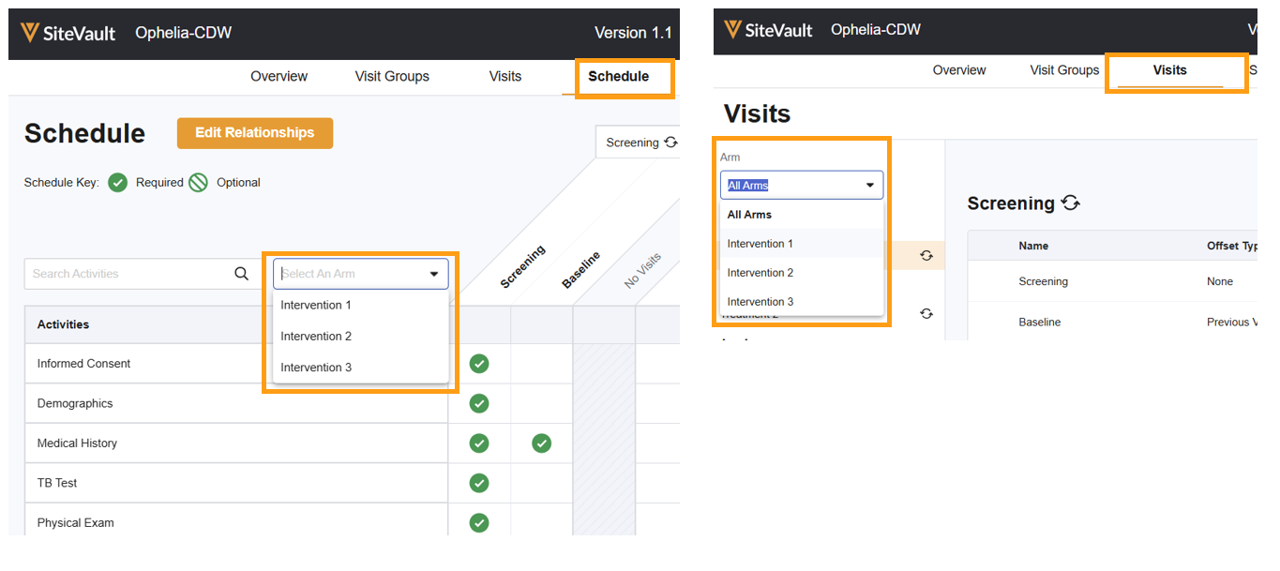
Додавання навчальних груп до вашого розкладу є необов’язковим, але потужним. Їх додавання вимагає лише кількох кліків і забезпечує покращену фільтрацію даних та звітність, легше планування та відстеження учасників, а також розумніший аналіз бюджету.
Руки – це не самі гілки; це інструмент відстеження, призначений гілці, яка відповідає різним групам лікування у вашому дослідженні. Призначення рук дослідження гілкам не змінює фактичний графік; вони просто надають додатковий спосіб перегляду, сортування та навчання на основі ваших даних.
Призначення та використання навчальних груп
Виконайте наведені нижче кроки, щоб використовувати навчальні гілки.
Крок перший: Визначення досліджуваних гілок
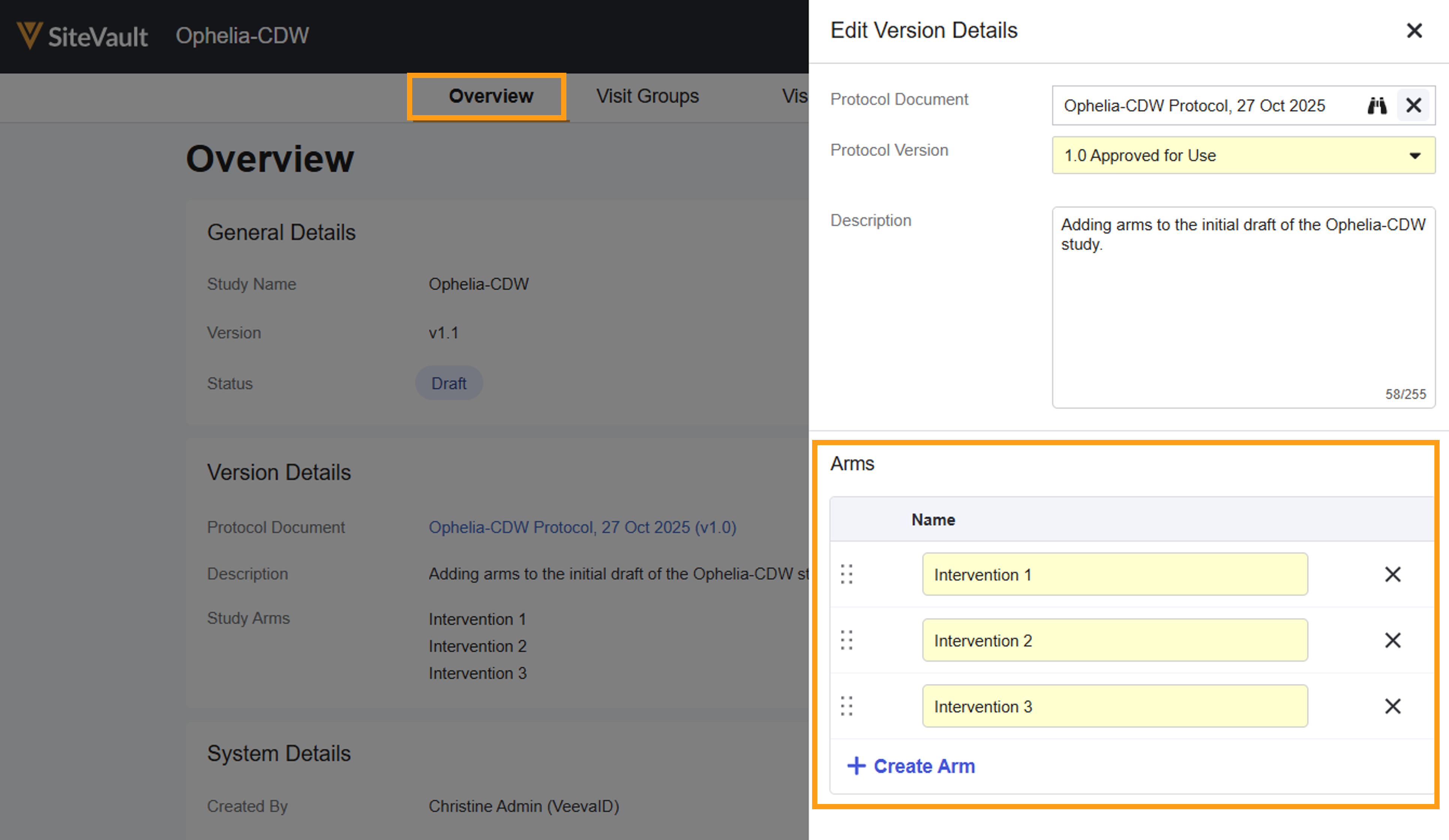
Перш ніж ви зможете призначити групи, їх необхідно визначити в Огляді розкладу навчання.
- Перейдіть до розділу Розклад навчання > Огляд.
- Виберіть «Редагувати».
-
Для кожної досліджуваної групи:
- Виберіть + Створити руку.
- Введіть назву для руки.
- Виберіть Зберегти.
Крок другий: Призначте гілки гілкам
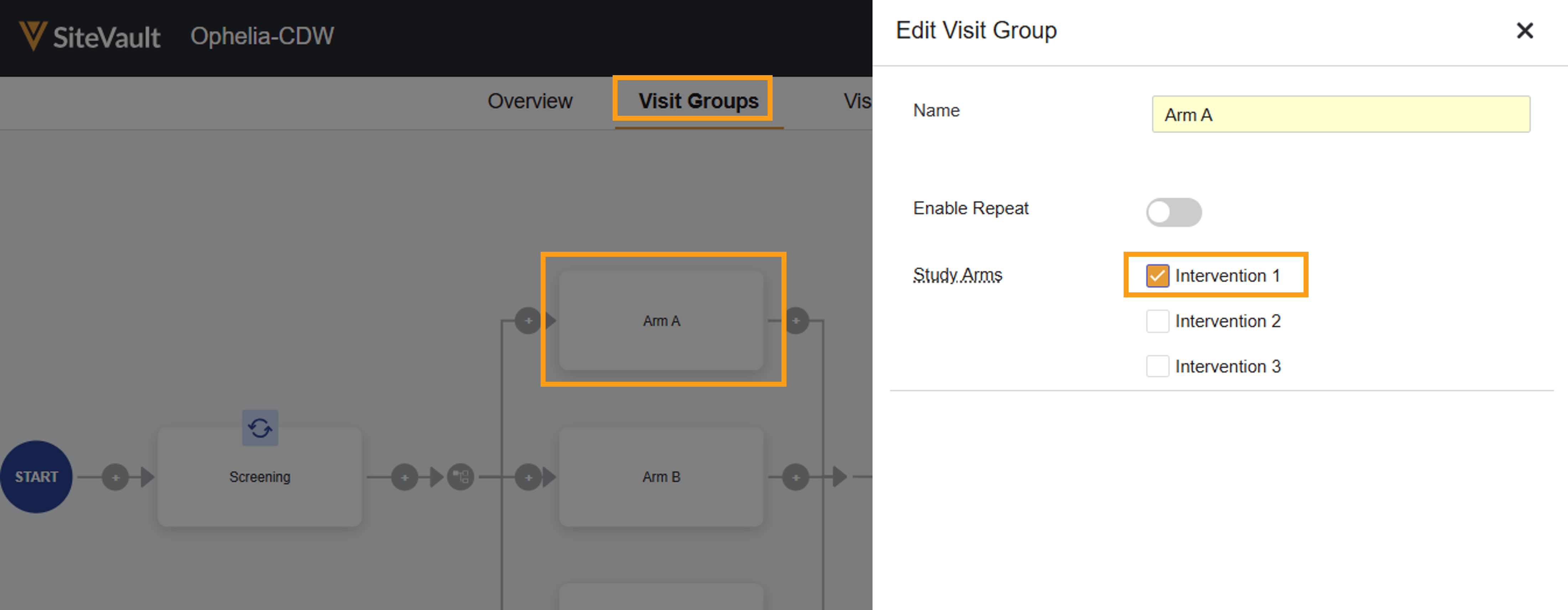
Гілка повинна пройти один повний шлях від початкового вузла розкладу до кінцевого вузла. Тому, хоча гілка дослідження може мати одну або декілька пов'язаних з нею гілок, гілку дослідження не можна призначити більше ніж одній гілці. Після призначення гілки слідують за всім шляхом гілки.
- Перейдіть до розділу «Розклад навчання» > «Групи відвідування».
-
Для кожної руки призначити:
- Виберіть групу відвідувачів.
- Виберіть відповідну руку.
- Виберіть Зберегти.
Чому я не можу призначити руки всім групам відвідувань?
Існує кілька причин, чому поле «Групи дослідження» може бути невидимим у панелі «Редагувати групу візитів».
- Якщо ваш графік лінійний (тобто він не включає відділення), то передбачається, що всі групи відвідувань включають усі гілки дослідження.
- Якщо ваш графік включає відділення, поле «Навчальний підрозділ» відображатиметься лише для першої групи відвідувань для цього відділення. Наступні групи відвідувань у тому самому відділенні успадкують той самий вибір «Навчального підрозділу».
Основні переваги призначення рук
Відстеження та планування учасників
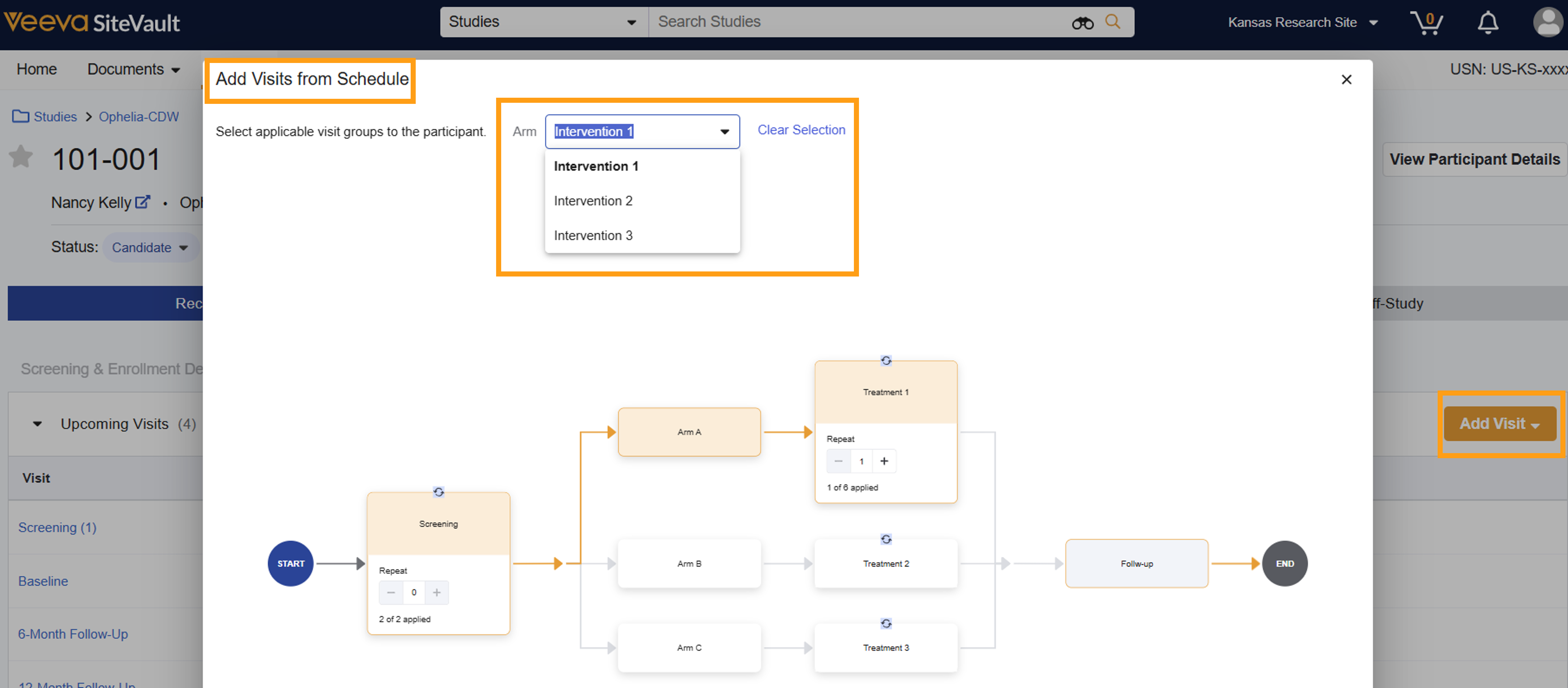
Додаючи візити для учасника, ви можете легко фільтрувати за групою, щоб швидко знайти та додати потрібні візити/групи для його конкретного розкладу.
Руку, призначену учаснику, можна знайти в розділі «Відомості про учасника».
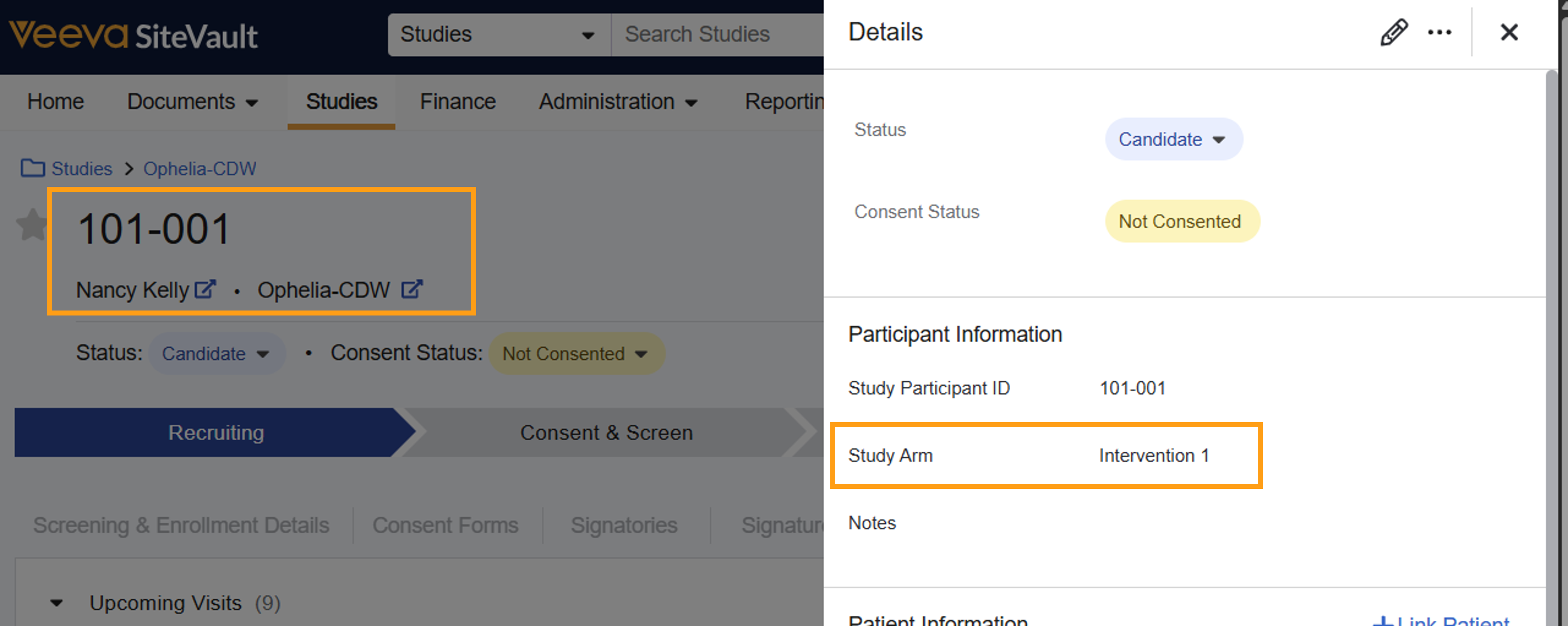
Під час додавання візитів учасників ви можете вказати групу для легшого вибору.
Звітність та фільтрація
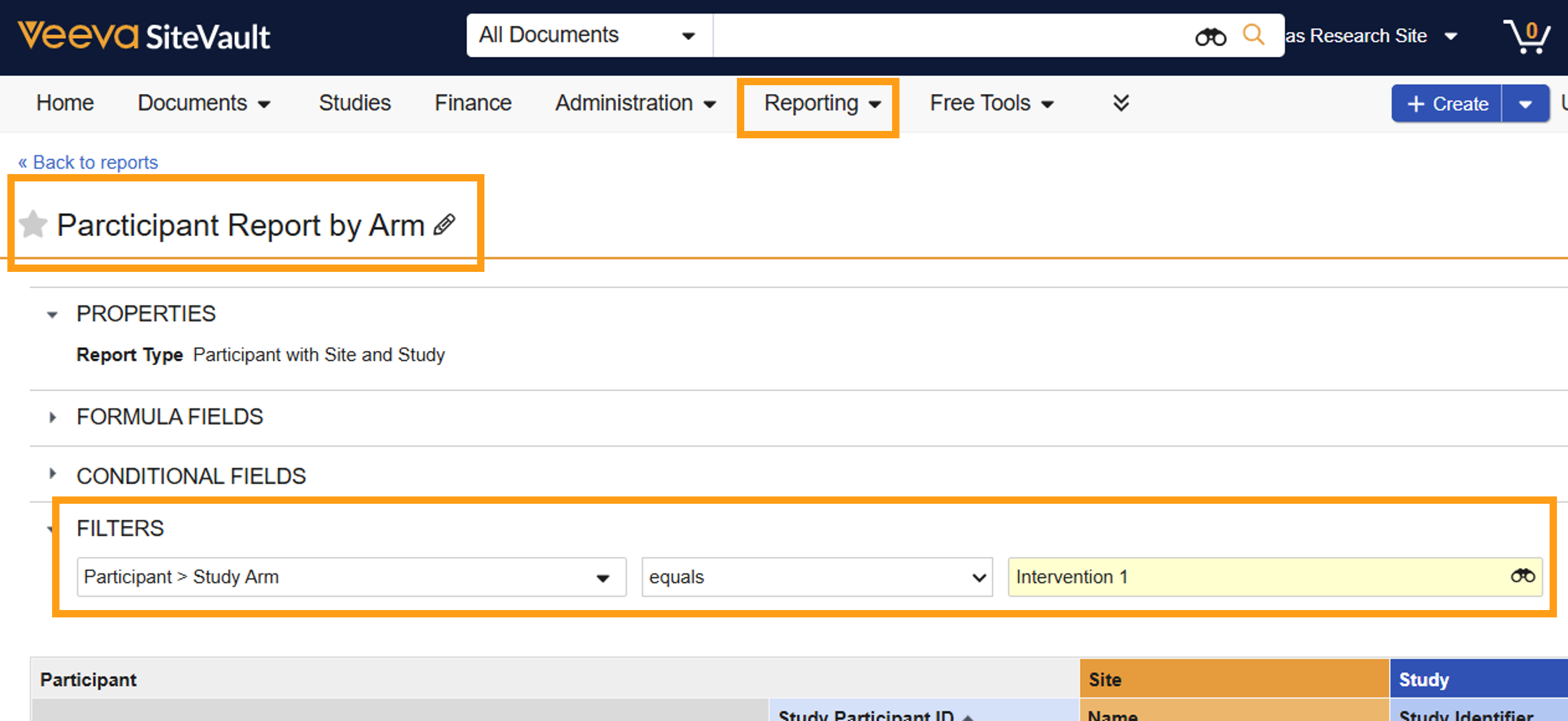
Руки діють як потужний фільтр на різних сторінках відстеження та звітності, дозволяючи створювати звіти та переглядати дані, що стосуються певної когортної групи дослідження.
Фільтрування перегляду розкладу та бюджетування
Ви можете фільтрувати подання розкладу та бюджету, що спрощує візуалізацію та перевірку правильного шляху для певного підрозділу, а також забезпечує більше контролю під час прогнозування бюджету.