Monitorowanie w SiteVault
Kroki CRA dotyczące monitorowania w SiteVault
Wstęp
Ten przewodnik przeprowadzi Cię przez proces monitorowania w SiteVault. Aby uzyskać dostęp do treści tego przewodnika, a także do bardziej przydatnych narzędzi, zapoznaj się z sekcjami „Monitorowanie/CRA” na karcie „Monitorowanie”.
Porada: Aby uruchomić powiązane strony bez utraty miejsca w przewodniku, kliknij prawym przyciskiem myszy na linku i wybierz opcję otwarcia w nowej karcie.
Pomoc SiteVault
Pomoc SiteVault zawiera szczegółowe artykuły, odpowiedzi na często zadawane pytania, a nawet samouczki wideo, które odpowiedzą na wszelkie pytania, które mogą pojawić się po drodze. Zapoznanie się z naszym systemem pomocy będzie cenną umiejętnością podczas dalszego korzystania z SiteVault.
- Przeglądaj lokacja i zaznajom się ze sposobem poruszania się po różnych sekcjach.
- Użyj paska wyszukiwania, aby szybko znaleźć odpowiedzi na konkretne pytania.
- Użyj widżetu czatu, aby uzyskać dodatkową pomoc.
Dodatkowe wsparcie
Jeśli potrzebujesz pomocy, skontaktuj się z naszym zespołem ds. Site Support.
Witamy w SiteVault Monitoring!
Witamy w SiteVault Monitoring! Naszym celem jest zapewnienie Tobie i Twojej lokacja dopasowanych narzędzi i języka, które pomogą Ci sprawnie przejść przez proces monitorowania, utrzymując harmonogram badanie na właściwym poziomie, a nawet go przekraczając.
Obejrzyj poniższą demonstrację, aby zapoznać się z nawigacją i narzędziami dostępnymi w SiteVault. Pozostała część przewodnika zawiera dodatkowe wsparcie i instrukcje krok po kroku dla każdego procesu.

Jeśli masz jakiekolwiek pytania, nie wahaj się skontaktować z lokacja obsługą.
Dostęp do SiteVault
Administrator lokacja doda Cię do swojego SiteVault jako Monitora/Użytkownika Zewnętrznego z dostępem do konkretnego badanie lub badania. Otrzymasz wiadomość e-mail z informacjami o sposobie dostępu do konta SiteVault. To konto zapewni Ci dostęp do dokumentów badanie i narzędzi systemowych niezbędnych do przeglądania dokumentów.
Jeśli nie chcesz ponownie korzystać z istniejącego konta Vault, zalecamy samodzielną rejestrację VeevaID przed złożeniem wniosku o dostęp do lokacja/ badanie.
Po dodaniu do badanie użytkownik zewnętrzny może dokończyć monitorowanie dokumentów badanie w stanie zatwierdzonym lub ustalonym.
Dostęp nie zapewnia
- Widoczność wszystkich dokumentów znajdujących się w wersji roboczej.
- Możliwość edycji, przesyłania i usuwania dokumentów.
- Możliwość pobrania dokumentów źródłowych uczestników.
- Możliwość przeglądania dokumentów finansowych, takich jak umowy i budżety.
Dostęp zapewnia
- Możliwość przeglądania, komentowania lub pobierania dokumentów (do których mają dostęp) w zatwierdzonym (stałym) stanie (dokumenty w wersji głównej, np. 1.0 lub 2.0).
- Możliwość tworzenia problemów z monitorowaniem i wnioskowania o brakujące dokumenty.
-
Monitor raportów/CRA ma dostęp do:
- Dokumenty gotowe do przeglądu monitorowania (zawarte w panelu przeglądu monitorowania)
- Dokumenty oczekujące na odpowiedź Lokacja (zawarte w panelu przeglądu monitora)
- Problemy z monitorowaniem (wiele)
- Nowe dokumenty od czasu poprzedniej wizyty monitorującej
- Przeczytaj i zrozum historię
- Panel przeglądu monitora
- Dokumenty o ograniczonym dostępie ( badania maskowane/ukryte) i dokumenty biznesowe lokacja wymagają dodatkowego dostępu; więcej informacji znajduje się w poniższych sekcjach.
Zastrzeżone dokumenty
Dokumenty z ograniczonym dostępem mają ograniczoną widoczność, aby uniknąć ujawnienia informacji prywatnych lub ze względu na maskowanie lub utajnienie badanie. Aby przeglądać dokumenty z ograniczonym dostępem, użytkownik musi mieć przyznany dostęp z ograniczonym dostępem na poziomie badanie. Administrator może przyznać dostęp z ograniczonym dostępem Monitorującym i Użytkownikom Zewnętrznym.
Dokumenty Lokacja
Monitor lub Użytkownik Zewnętrzny może zażądać dostępu do dokumentów procesów biznesowych w obiekcie, takich jak standardowe procedury operacyjne (SOP), instrukcje robocze czy notatki dotyczące polityki. Są one przechowywane w segregatorze dokumentów Lokacja (eBinder), który nie jest widoczny dla osób spoza personelu obiektu. lokacje mogą jednak udostępniać te dokumenty Monitorom/Użytkownikom Zewnętrznym indywidualnie, w formie raportu.
Znajdź dokumenty gotowe do przeglądu
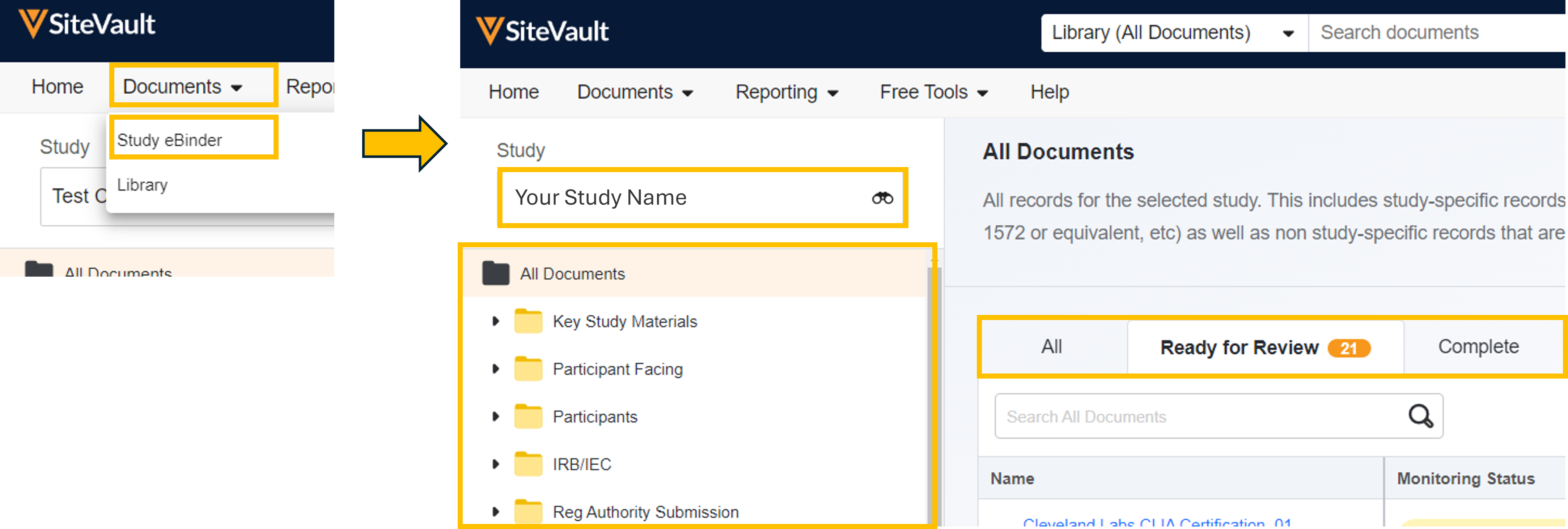
Dostęp do dokumentów można uzyskać na kilka sposobów, jednak najskuteczniejszą metodą przeglądu jest skorzystanie z systemu Badanie eBinder, w którym utworzyliśmy widok umożliwiający łatwy dostęp do wszystkich sfinalizowanych i gotowych do przeglądu dokumentów.
Uwaga: Jeśli masz dostęp do wielu lokacje lub vaults, upewnij się, że w selektorze vault wybrano odpowiednią lokacja.
Wybierz jedną z poniższych opcji, aby zlokalizować dokumenty gotowe do przeglądu przez monitora:
Badanie eBinder
Przejdź do Dokumenty > Badanie eBinder i wybierz badanie w Selektorze Badanie. Wybierz folder Wszystkie dokumenty lub podfolder, aby wyświetlić podzbiór dokumentów. Aby filtrować widok według statusu monitorowania, wybierz jeden z następujących widoków kart:
- Wszystkie: Wszystkie sfinalizowane dokumenty w wybranym folderze, niezależnie od statusu monitorowania.
-
Gotowe do recenzji:
Wszystkie dokumenty początkowo mają status Gotowe do recenzji. Każdy dokument z nową wersją w stosie również będzie miał status Gotowe do recenzji, zatem wszystkie wersje dokumentu w tym stanie będą miały własny wiersz na liście. Wybranie dokumentu spowoduje otwarcie go do
recenzji
w przeglądarce dokumentów eBinder Monitoring.
- Wybranie statusu Znaleziono problemy spowoduje wyświetlenie monitu o przesłanie zgłoszenia do lokacja.
- Gdy użytkownik lokacja zgłosi problem, status zmieni się na Problem rozwiązany.
-
Zakończone:
Dokumenty w wybranym folderze, które zostały sprawdzone lub nie wymagają sprawdzenia przez Monitora/użytkownika zewnętrznego. Poniższe statusy są uważane za Zakończone, ale można je w dowolnym momencie zaktualizować:
- Przejrzano bez problemów
- Recenzja Nie jest wymagana
Raport dotyczący dokumentów Lokacja
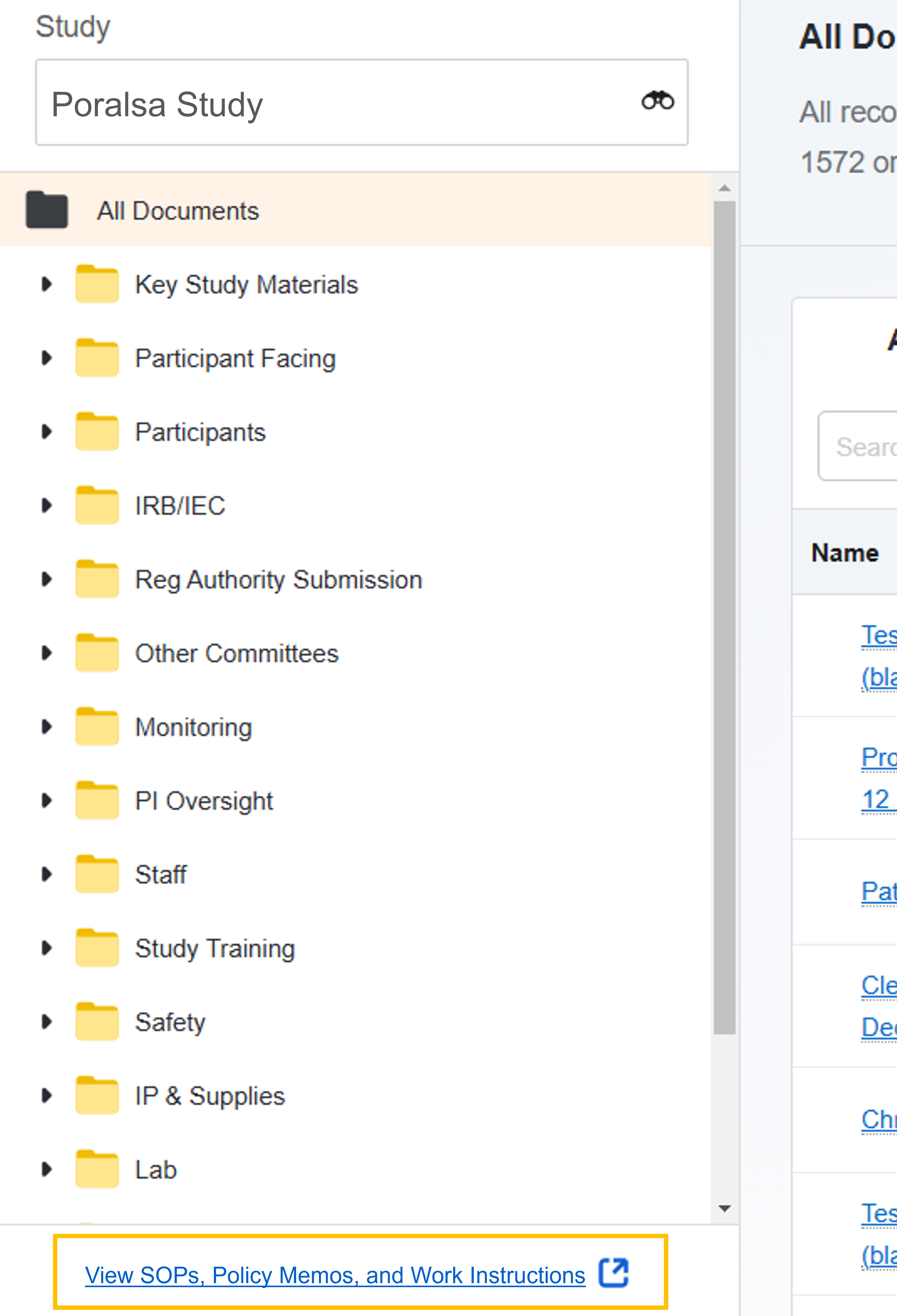
Aby przejrzeć dokumenty ośrodka niezwiązane z badaniem (standardowe procedury operacyjne, instrukcje robocze i notatki dotyczące polityki), kliknij link „ Wyświetl standardowe procedury operacyjne (SOP), notatki dotyczące polityki i instrukcje robocze” pod listą folderów w eBinderze Badanie. Ten link przekieruje Cię do raportu z linkami do wszystkich udostępnionych Ci dokumentów lokacja. Jeśli link „Wyświetl standardowe procedury operacyjne (SOP), notatki dotyczące polityki i instrukcje robocze” nie jest widoczny w eBinderze Badanie, oznacza to, że nie masz dostępu do tych dokumentów. Omów dostępne opcje dostępu z personelem lokacja.
Biblioteka
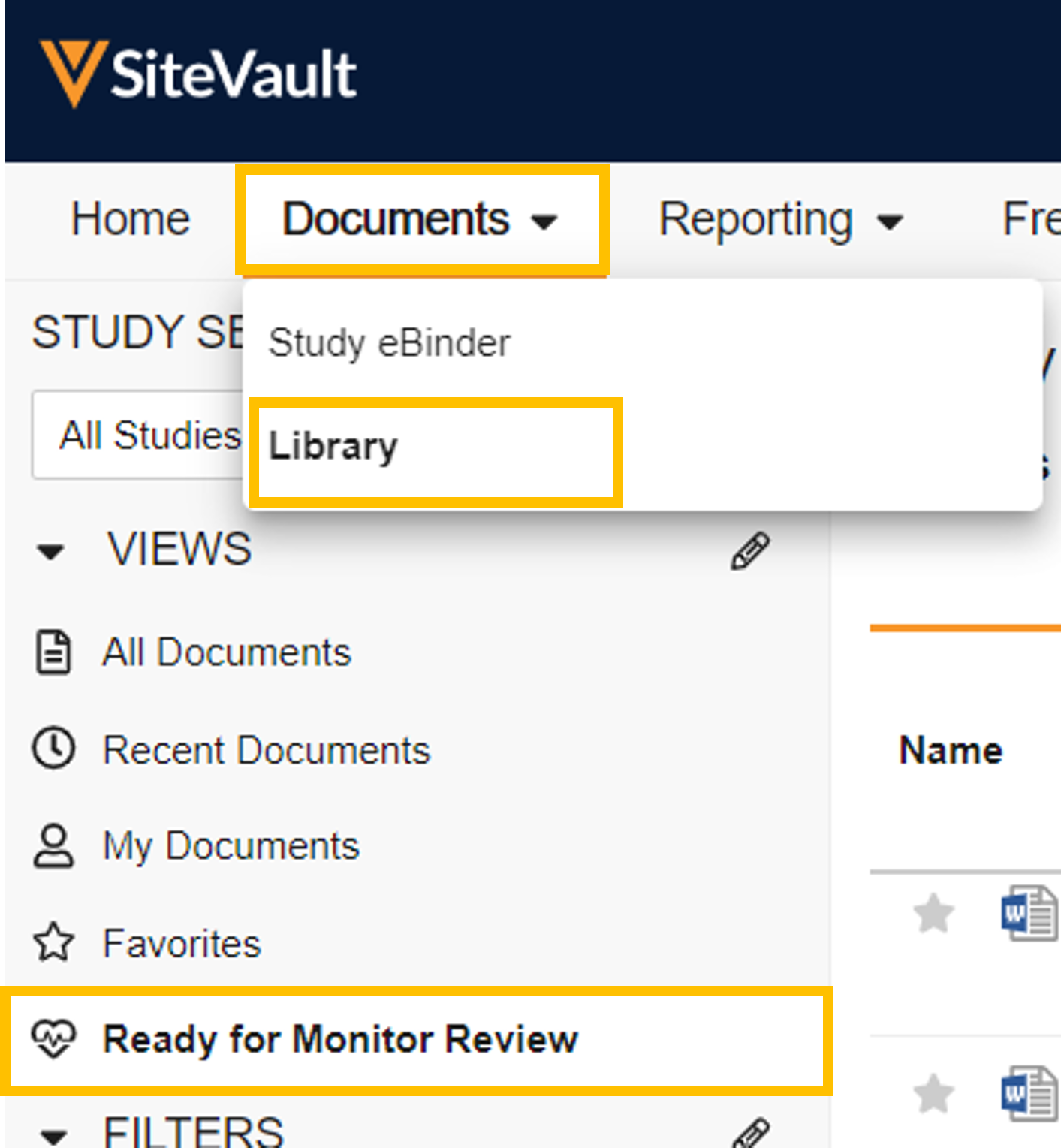
Przejdź do Dokumenty > Biblioteka i wybierz widok Gotowe do przeglądu monitora, aby wyświetlić dokumenty gotowe do przeglądu. Należy pamiętać, że dokumenty profilowe nie są wyświetlane w tym widoku, ponieważ nie są specyficzne dla badania.
Panel przeglądu monitora
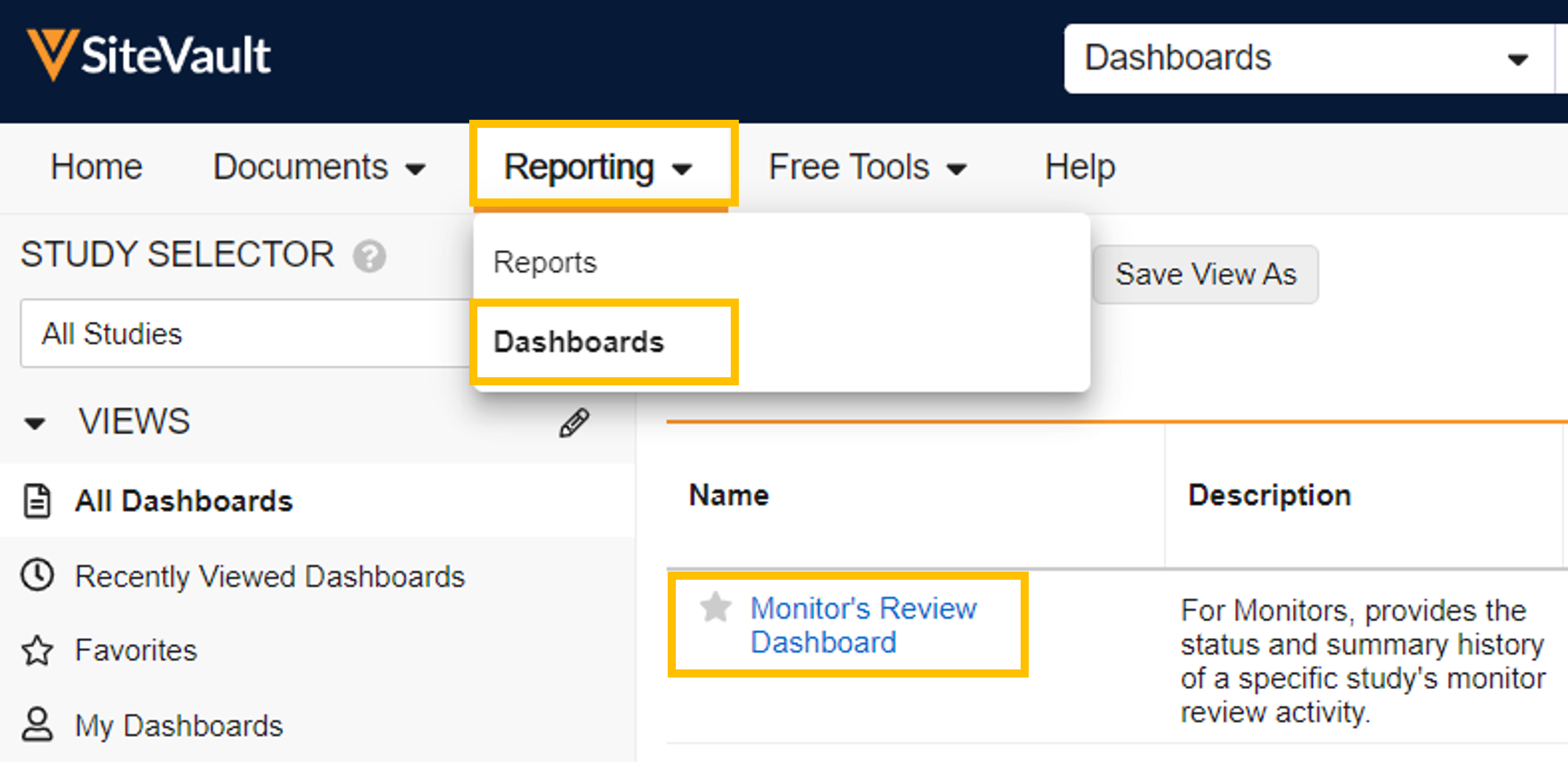
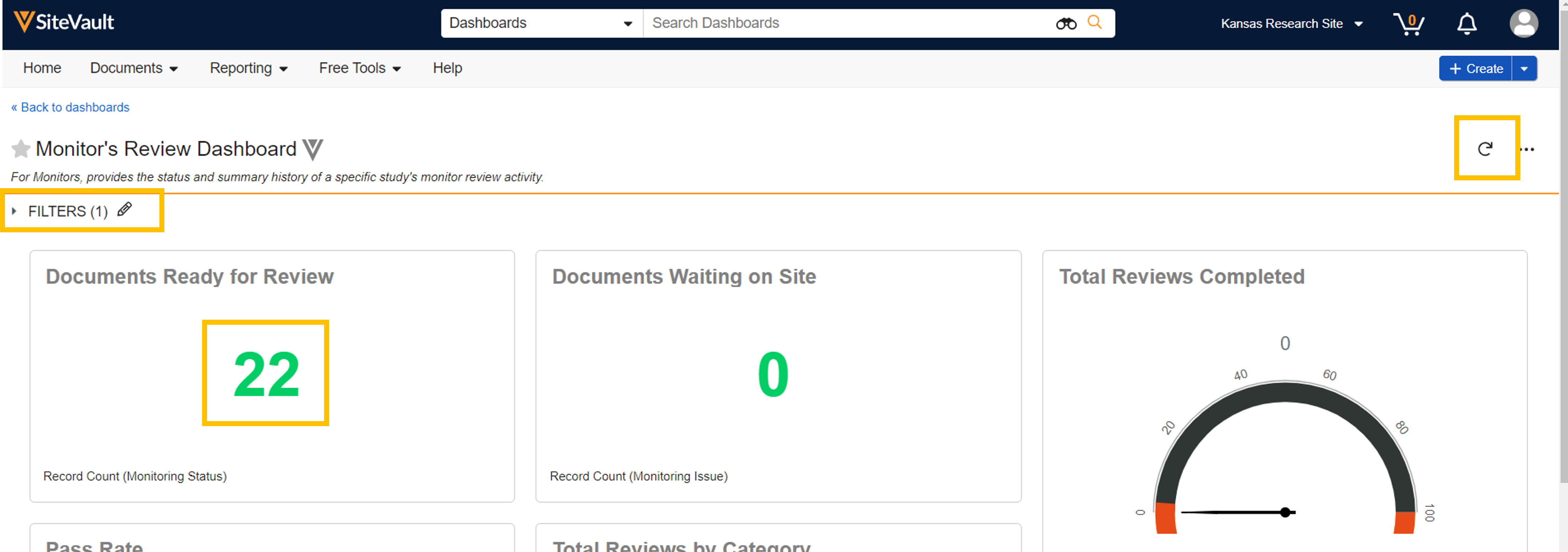
Przejdź do Raportowanie > Panele i otwórz Panel przeglądu Monitora. Wybierz badanie, a następnie widżet Dokumenty gotowe do przeglądu. Ten raport wyświetla listę wszystkich dokumentów gotowych do przeglądu.
Przeglądaj dokumenty
Proces przeglądu jest realizowany w przeglądarce dokumentów eBinder Monitoring. Możesz przeglądać dokumenty gotowe do przeglądu i aktualizować status każdego z nich bez opuszczania przeglądarki. W przypadku wykrycia problemu, skorzystaj ze statusu „Znaleziono problemy”, aby powiadomić personel lokacja bez przerywania procesu przeglądu.
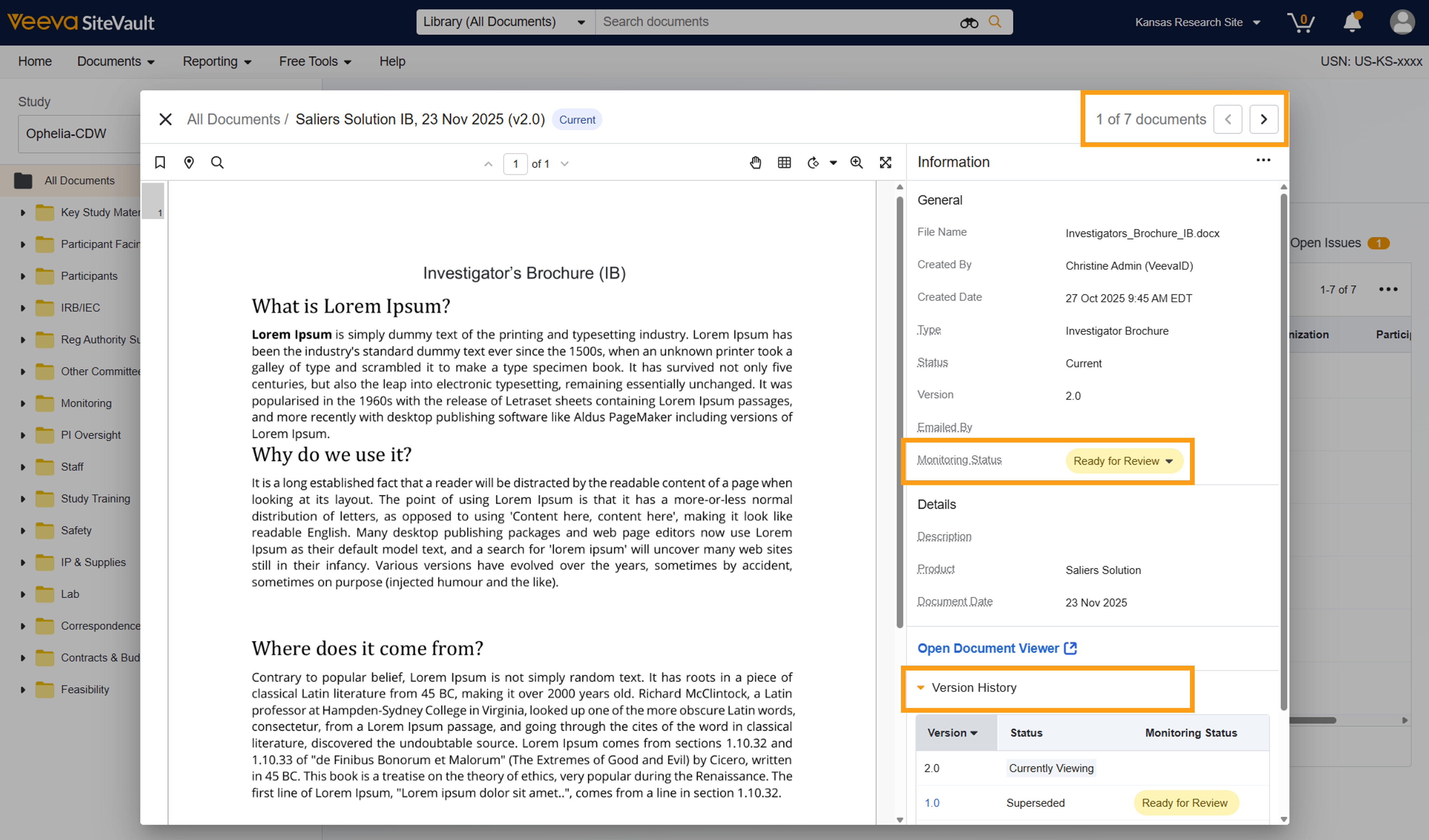
- Przejdź do eBindera Badanie > Gotowe do przeglądu. Upewnij się, że wybrano właściwe badanie.
- Wybierz dokument do przejrzenia. Spowoduje to uruchomienie przeglądarki dokumentów eBinder Monitoring. Użyj strzałek w prawym górnym rogu, aby przełączać się między dokumentami na liście „Gotowe do przejrzenia”.
- Przejrzyj dokument, aby uzyskać istotne informacje. Przejrzyj panel Informacje o stronach podpisu elektronicznego i innych wersjach dokumentu. Aby pobrać dokument, wybierz menu Akcje (…).
-
W panelu Informacje wybierz odpowiedni
status monitorowania. Wybierz jeden z następujących statusów:
- Gotowe do recenzji: Wszystkie dokumenty zaczynają w stanie Gotowe do recenzji. Każdy dokument z nową wersją w stosie również zacznie w stanie Gotowe do recenzji. Poprzednie wersje zachowają swoje poprzednie stany.
- Znalezione problemy: Zidentyfikowano problem z monitorowaniem dokumentu i uruchomiono monit o zarejestrowanie problemu.
- Rozwiązane problemy: oznacza, że wszelkie zarejestrowane problemy zostały rozwiązane przez personel lokacja i oczekują na ocenę rozwiązania przez monitora.
- Recenzja nie jest wymagana: Dokument jest w stanie ustalonym lub końcowym i nie wymaga przeglądu.
- Sprawdzono, nie stwierdzono problemów: Dokument został sprawdzony przez osobę monitorującą i nie stwierdzono żadnych problemów.
-
Jeśli
inne wersje dokumentu
wymagają przeglądu i/lub aktualizacji statusu, pojawią się one jako wiersz na liście „Gotowe do przeglądu”. Możesz to również sprawdzić, wykonując poniższe kroki:
- Wybierz Historię wersji z panelu Informacje bieżącego dokumentu.
- Wybierz numer wersji, którą chcesz przejrzeć.
- Przejrzyj i zaktualizuj status monitorowania.
- Wróć do najnowszej wersji dokumentu, aby kontynuować przeglądanie dokumentów gotowych do przeglądu.
- Aby przejść do innych dokumentów, użyj strzałek w prawym górnym rogu.
Zgłaszaj problemy z dokumentami lub proś o brakujący dokument
Możesz powiadomić lokacja o problemie dotyczącym dokumentu, rejestrując zgłoszenie. Problemy są rejestrowane poprzez zmianę statusu monitorowania dokumentu na Znaleziono problemy lub poprzez wybranie opcji „Zgłoś brakujący dokument” (dostępnej na wszystkich stronach eBindera Badanie ). Otrzymasz powiadomienie, gdy lokacja zajmie się problemem.
-
Przypisz dokumentowi status monitorowania znalezionych problemów lub, jeśli dokument brakuje, wybierz opcję Żądaj brakującego dokumentu.
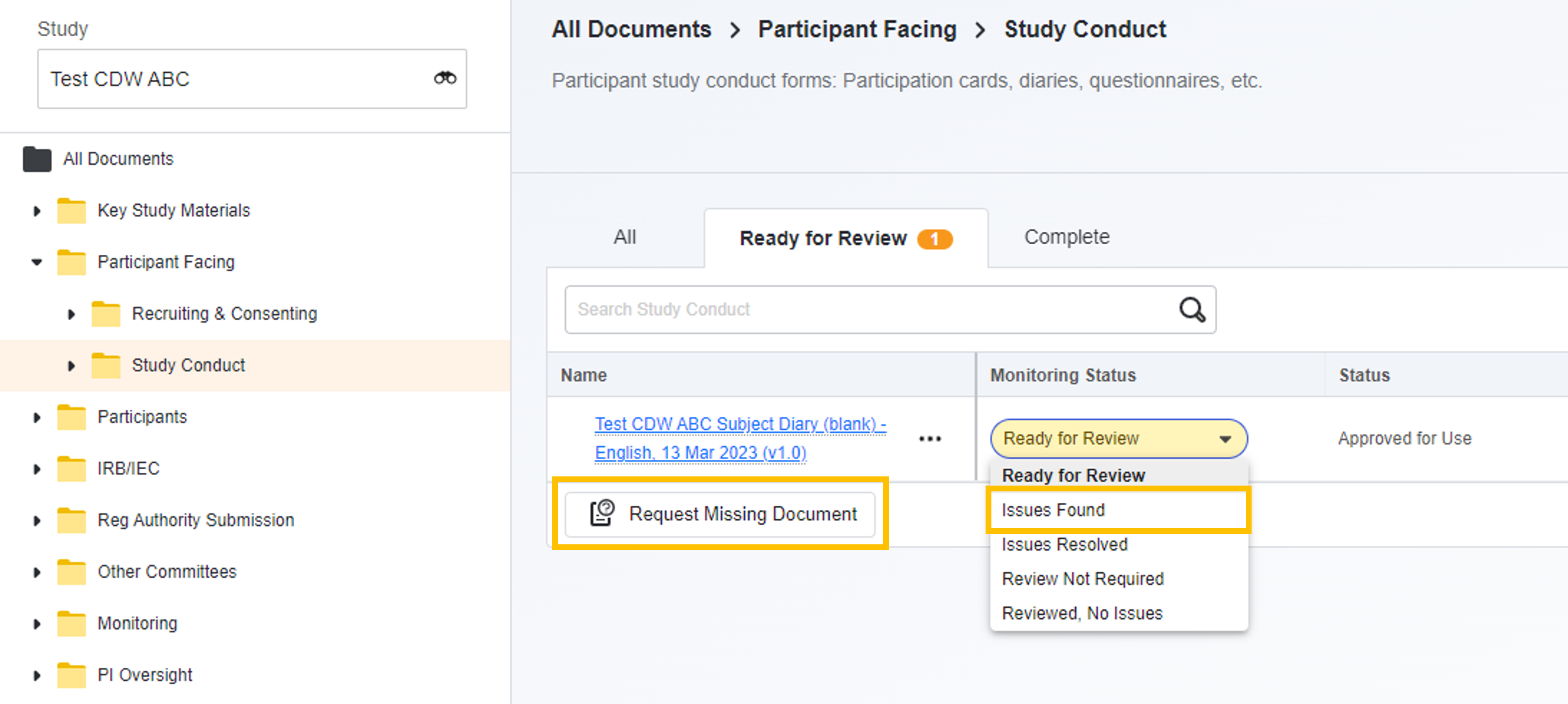
- Podaj szczegóły problemu.
- Wybierz Start.
Adnotacja dokumentu ze szczegółami problemu
Zgłaszając problem, możesz skorzystać z narzędzia adnotacji, aby podświetlić szczegóły dotyczące problemu w dokumencie, co ułatwi personelowi lokacja.
Aby wyświetlić lub dodać adnotacje do dokumentu, wybierz opcję Wyświetl adnotacje.
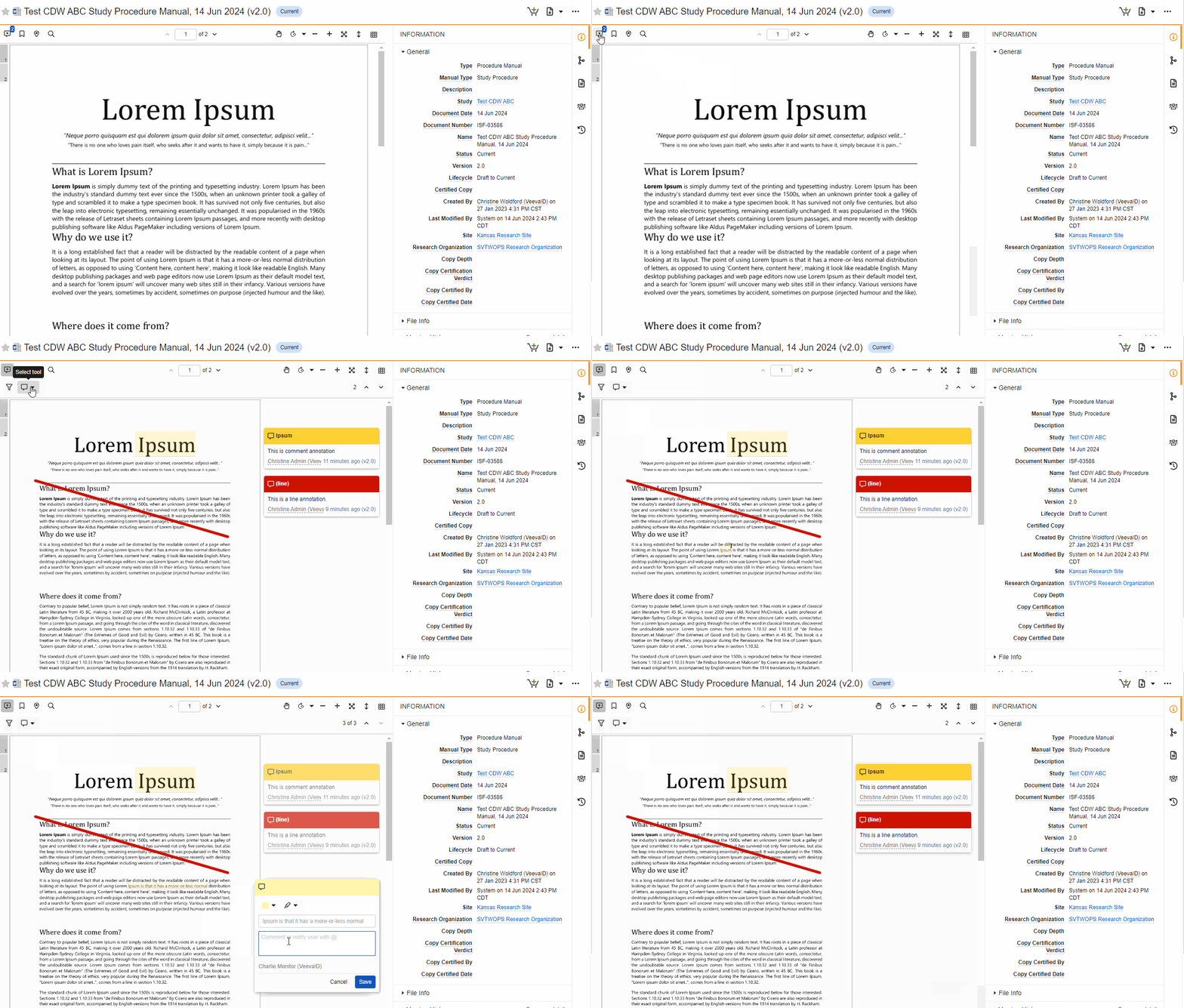
Przejrzyj odpowiedzi na problemy i śledź otwarte problemy
Badanie eBinder umożliwia również przeglądanie odpowiedzi na zgłoszenia, śledzenie otwartych zgłoszeń i wysyłanie przypomnień e-mailem.
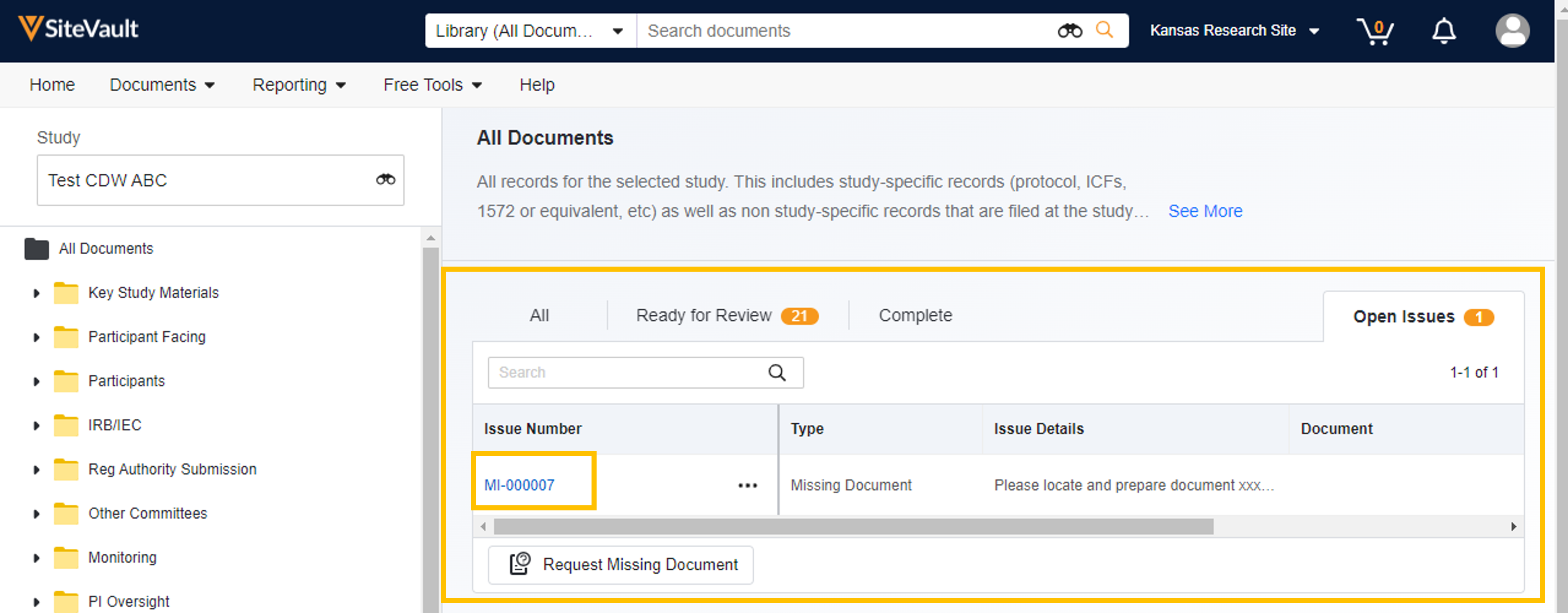
Problemy są rejestrowane, gdy status monitorowania dokumentu jest ustawiony na „Znaleziono problemy” lub gdy zainicjowano proces „ Zgłoś brakujący dokument”. Możesz śledzić otwarte problemy, wybierając opcję „Otwarte problemy” na dowolnej stronie eBindera Badanie.
-
Wybierz
otwarte zagadnienia
z dowolnej strony Badanie eBinder.
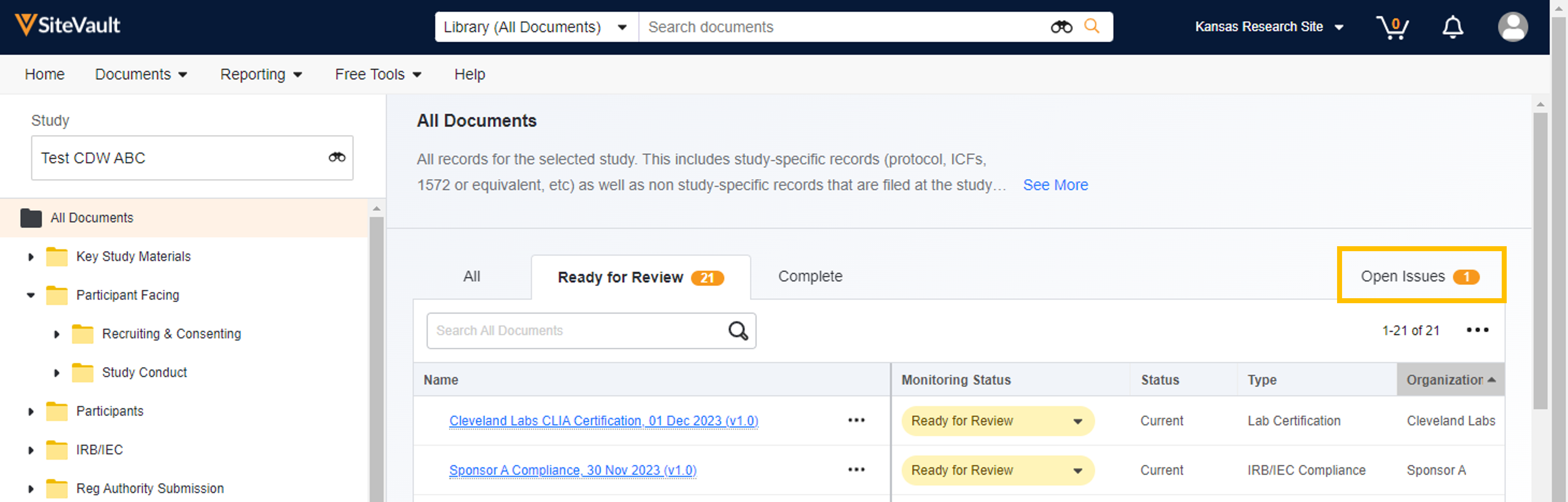
-
Wybierz
numer wydania, aby sprawdzić szczegóły wydania.
-
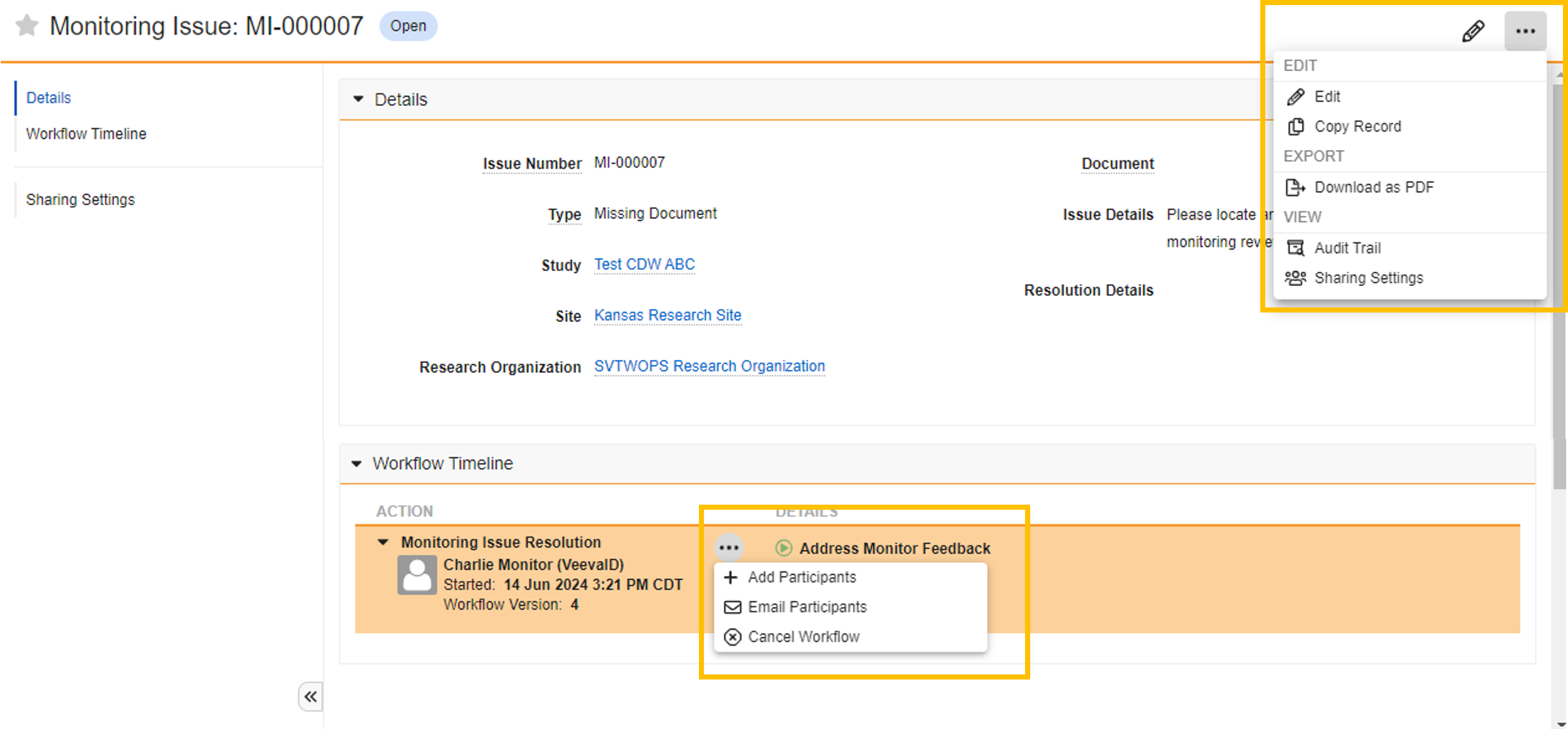
Wykonaj wszelkie niezbędne czynności:
-
Z menu
Wszystkie akcje
wybierz jedną z opcji:
- Edytuj, aby edytować pola w szczegółach
- Pobierz jako PDF
-
Z menu
Akcje osi czasu przepływu pracy
wybierz jedną z opcji:
- Dodaj uczestników, aby uwzględnić dodatkowy personel lokacja w procesie rozwiązywania problemu
- Uczestnicy e-maila – aby zainicjować wysłanie wiadomości e-mail do wszystkich uczestników przepływu pracy nad problemem
- Anuluj przepływ pracy, aby anulować ten problem i przywrócić status monitorowania tego dokumentu do Gotowy do przeglądu
-
Z menu
Wszystkie akcje
wybierz jedną z opcji:
Monitorowanie pulpitów nawigacyjnych i raportów
Aby uzyskać przegląd dokumentów i działań monitorujących, SiteVault oferuje kilka narzędzi do raportowania:
Panel przeglądu monitora
Ten panel jest standardowym panelem i nie można go edytować. Możesz jednak utworzyć kopię panelu (menu Wszystkie akcje) i edytować go według własnych preferencji.
- Przejdź do Raportowanie > Panele.
- Wybierz Panel przeglądu monitora.
- Wybierz i zastosuj filtr badanie (wymagany przy pierwszym dostępie, edytuj w razie potrzeby).
- Wybierz dane lub obraz w kafelku, aby uzyskać dostęp do raportu zawierającego przegląd (dostępny dla większości kafelków).
Standardowe raporty monitorujące
SiteVault oferuje gotowe raporty standardowe z danymi i narzędziami często wymaganymi przez monitorów. Raportów standardowych nie można edytować. Można jednak utworzyć kopię raportu (menu Wszystkie akcje > Kopiuj rekord) i edytować ją według własnych preferencji.
- Przejdź do Raportowanie > Raporty.
- Przejrzyj listę dostępnych raportów. Kolumna Opis zawiera szczegółowe informacje o danych każdego raportu.
- Wybierz raport, aby wyświetlić dane.
-
W menu Wszystkie akcje dostępne są następujące akcje:
- Uruchom w tle
- Kopiuj rekord (wykonaj kopię raportu i edytuj go według własnych preferencji)
- Opcje eksportu
- Ślad audytu
- Ustawienia udostępniania
Utwórz raport
Możesz utworzyć własny raport SiteVault dostosowany do Twoich preferencji.
- Przejdź do Raportowanie > Raporty.
- Kliknij przycisk + Utwórz w prawym górnym rogu.
- Wybierz + Raport.
- Wybierz typ raportu. To określi, jakie dane będą dostępne na następnej stronie.
- Jeśli zajdzie taka potrzeba, prosimy o wypełnienie wszystkich wymaganych pól.
- Podaj nazwę raportu. Jeśli pominiesz ten krok, możesz wprowadzić te dane podczas zapisywania raportu.
- Opcjonalnie podaj opis raportu.
- Wybierz preferowany format.
- Wybierz Kontynuuj.
- Opcjonalnie utwórz dowolne preferowane pola formuł.
- Opcjonalnie utwórz dowolne preferowane pola warunkowe.
- Opcjonalnie uzupełnij szczegóły preferowanego filtra.
- Sprawdź Opcje zaawansowane, aby znaleźć stosowne narzędzia/ustawienia.
- Wybierz opcję Uruchom, aby uruchomić raport.
- Jeśli jesteś zadowolony z ustawień raportu lub chcesz do nich powrócić później, wybierz opcję Zapisz.
Powiadomienia
Otrzymasz powiadomienie e-mailem i w SiteVault, gdy pracownik lokacja zrealizuje Twoje zgłoszenie w celu rozwiązania problemu. Otrzymasz również powiadomienie, jeśli pracownik lokacja wspomni o Tobie w komentarzu.
Aby wyświetlić powiadomienia, wybierz dzwonek powiadomień w prawym górnym rogu SiteVault. Możesz wybrać link „Wyświetl wszystkie” na liście, aby wyświetlić wszystkie powiadomienia na jednej stronie wraz z otwartymi zadaniami lub adnotacjami.

Dodatkowe zasoby
Aby uzyskać dostęp do treści tego przewodnika, a także do bardziej przydatnych narzędzi, zobacz sekcje Monitorowanie/CRA na karcie Monitorowanie.
Jeśli potrzebujesz pomocy, skontaktuj się z naszym zespołem ds. Site Support.



