- Administratorzy i personel Lokacja
Przegląd
Dodając wizyty nowych uczestników, automatycznie korzystasz z bieżącego harmonogramu. Gdy pojawią się dodatkowe wersje harmonogramu, możesz przenieść uczestnika z jednej wersji harmonogramu do innej. Uczestnicy, którzy jeszcze nie rozpoczęli korzystania z harmonogramu, są automatycznie dodawani do nowego harmonogramu.
Poniższe czynności są wykonywane po zaktualizowaniu wersji harmonogramu uczestnika:
- Zaktualizuj wszystkie zaległe lub nieukończone wizyty, aby uwzględnić nowy harmonogram.
- Usuń wizyty, które nie znajdują się już w zaktualizowanym harmonogramie.
- Dodaj wizyty, które zostały niedawno uwzględnione w zaktualizowanym harmonogramie.
- Wizyty zakończone nie zostaną objęte zmianą.
Zmiany w kohorcie
Jeśli pewne grupy uczestników muszą pozostać przy starszym harmonogramie, możesz pozostawić im wersję oryginalną, a nowi uczestnicy mogą przejść na wersję zaktualizowaną.
Uczestnicy dodani do SiteVault w trakcie badania
Jeśli dodajesz starsze badanie do SiteVault i masz uczestników, którzy brali udział w wielu wersjach harmonogramu, musisz dokonać wstecznej aktualizacji do starszych wersji, a następnie zaktualizować wizyty i wersje harmonogramu zgodnie z doświadczeniami uczestników.
Aktualizuj wersję harmonogramu
Aby zaktualizować wersję harmonogramu uczestnika, wykonaj następujące kroki:
- Przejdź do Badania > Wybierz Badanie > Uczestnicy.
- Wybierz uczestnika.
- Wybierz Wizyty.
- Wybierz opcję Wyświetl szczegóły uczestnika.
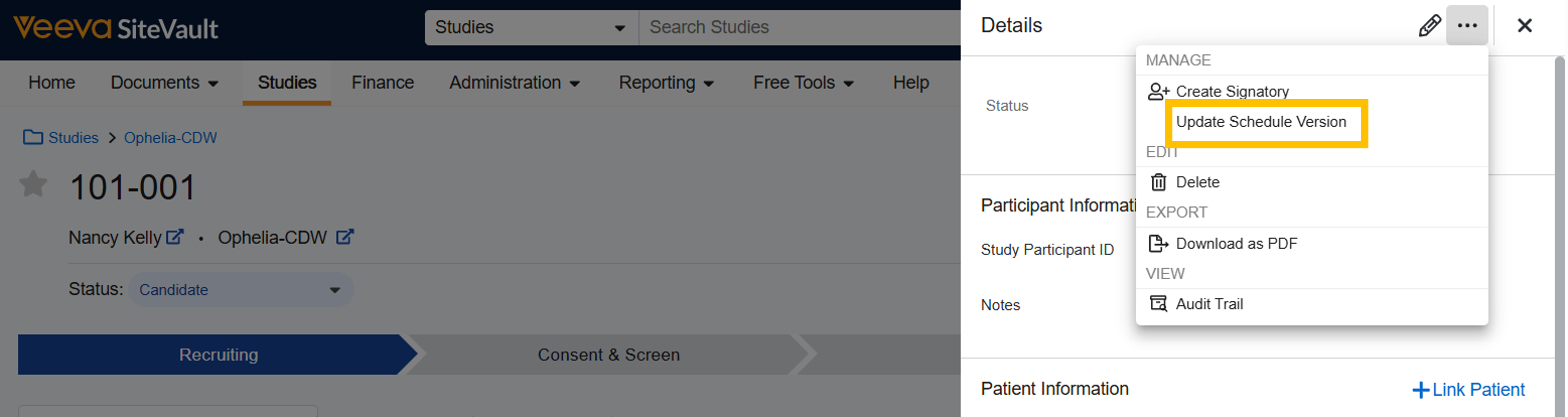
- Wybierz menu Wszystkie akcje ( ... ).
- Wybierz opcję Aktualizuj wersję harmonogramu.
- Wybierz wersję harmonogramu, którą chcesz zastosować.
- Wybierz Zapisz.
- Jeśli zaplanowano już jakieś przyszłe wizyty, przejrzyj je i zaktualizuj w razie potrzeby, aby mieć pewność, że odbędą się w zmienionych, docelowych ramach czasowych.



