Podczas wstępnej selekcji kandydat może przejść pozytywnie lub negatywnie, w zależności od tego, czy spełnia kryteria kwalifikacyjne. Po wstępnej selekcji kandydat może przejść negatywnie.
Zdać lub nie zdać egzaminu z przedmiotu
- Aby przebadać temat, przejdź do strony Tematy.
-
Kliknij przycisk Dodaj nowy temat, aby otworzyć formularz Nowy temat.
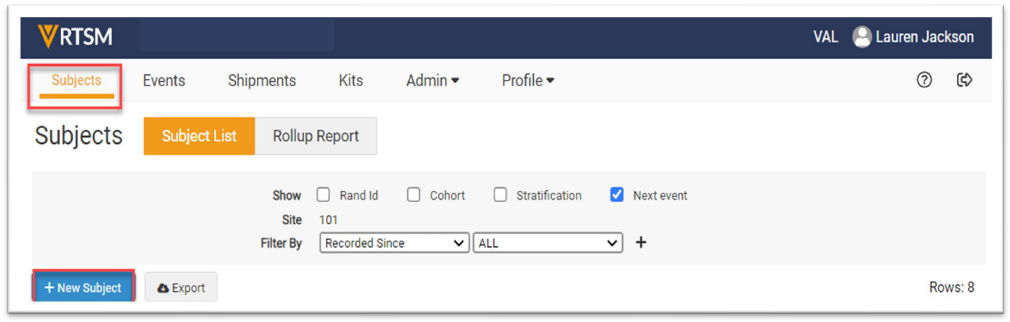
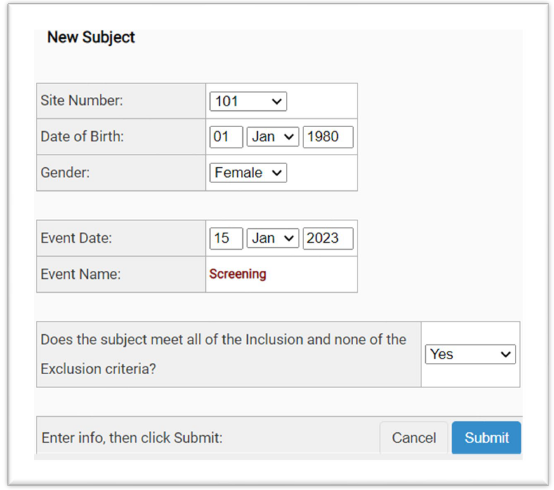
Uwaga: Widok może różnić się od powyższych obrazów w zależności od badanie i uprawnień użytkownika. Ponadto pytania lub stwierdzenia mogą się różnić w zależności od wymagań badanie. - Wprowadź dane w wymaganych polach.
-
Jeśli Temat
spełnia
kryteria kwalifikowalności, wybierz
Tak
i kliknij
Prześlij.
-
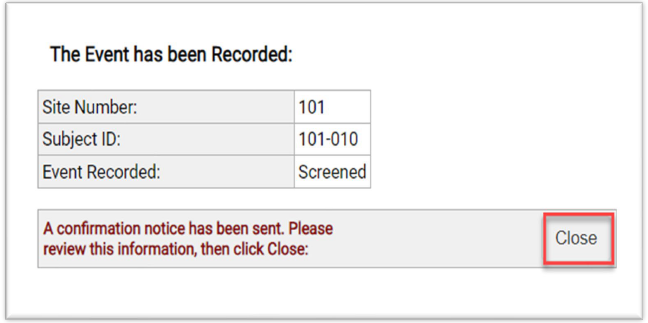
Pojawia się ostateczny formularz potwierdzający, że podmiot został
przebadany.
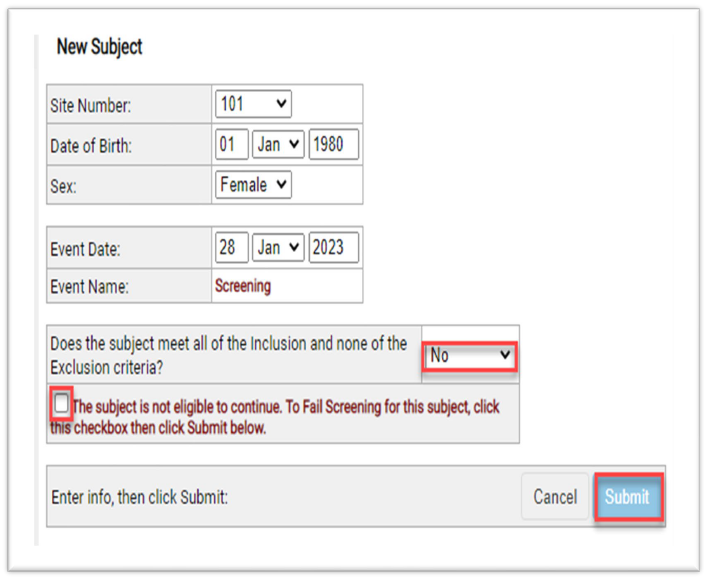
- Jeśli Temat nie spełnia kryteriów kwalifikowalności, wybierz odpowiedź Nie na pytanie kwalifikacyjne.
-
Zaznacz pole wyboru, aby odrzucić temat i kliknij
Prześlij.
-
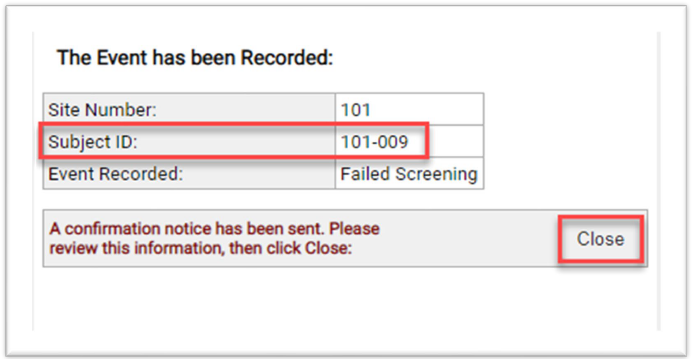
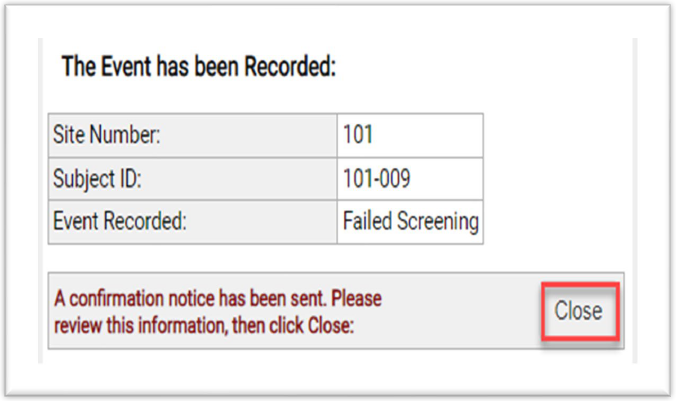
W końcowym formularzu podany jest numer tematu i potwierdzenie, że temat ma
status Screen Failed.
Aby wykluczyć kandydata z badania wstępnego
-
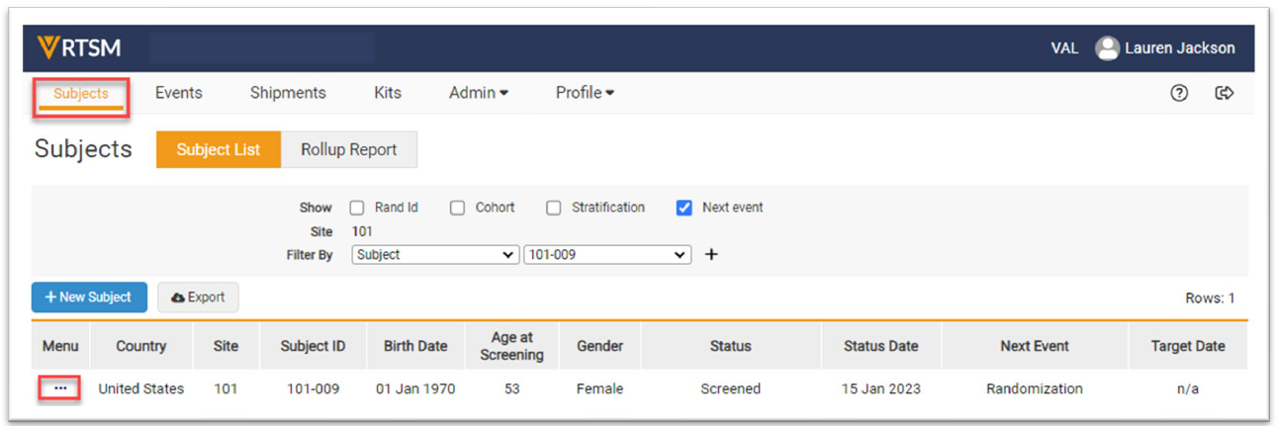
Przejdź do strony Tematy, kliknij Menu Zadań (3 kropki) dla tematu, który ma zostać usunięty ze strony.
-
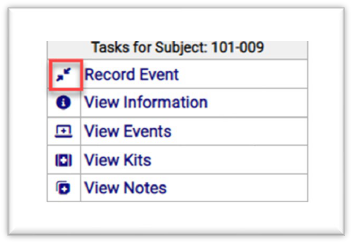
Kliknij opcję
Zarejestruj zdarzenie
w
menu Zadanie.
Notatki- badanie może mieć inne zakładki i/lub pola wyboru niż te wyświetlane powyżej.
- Użytkownik może zostać poproszony o wyłączenie blokad wyskakujących okienek przed kliknięciem linków lub ikon.
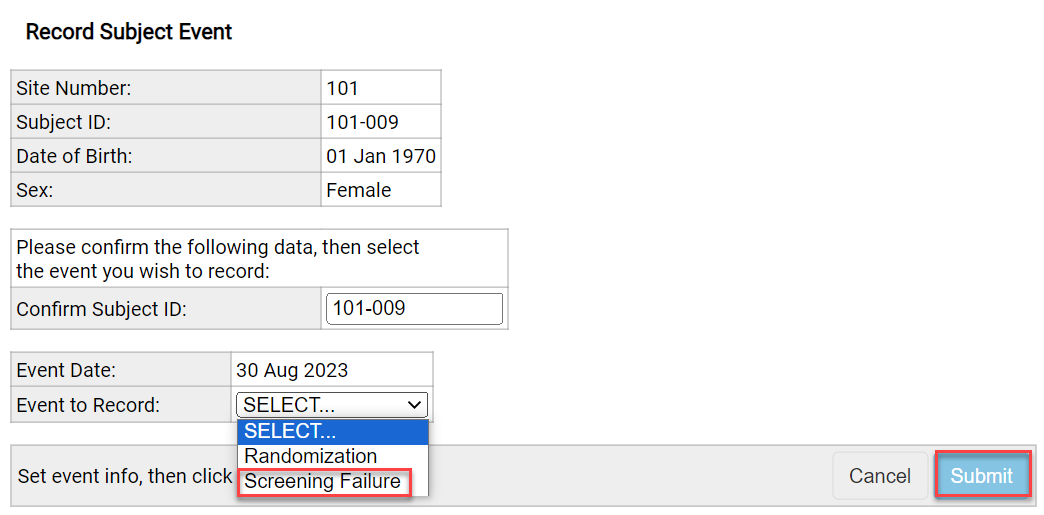
- Wprowadź dane w wymaganych polach. Kliknij „Błąd screeningu” jako zdarzenie do zarejestrowania.
-
Kliknij przycisk
Prześlij.
-
Pojawia się końcowy formularz potwierdzający, że temat ma
status Screen Failed.
Uwaga: badanie może mieć inne nazwy działań niż te wyświetlane powyżej.


