RTSMでユーザープロファイル設定を更新する
注: ユーザープロファイルで編集可能なフィールドは、試験で使用しているRTSMのバージョンによって異なります。23r1 以降 のバージョンを使用している場合は、最初の例を参照してください。v4 以前のバージョン を使用している場合は、2番目の例を参照してください。
RTSM 23r1以降
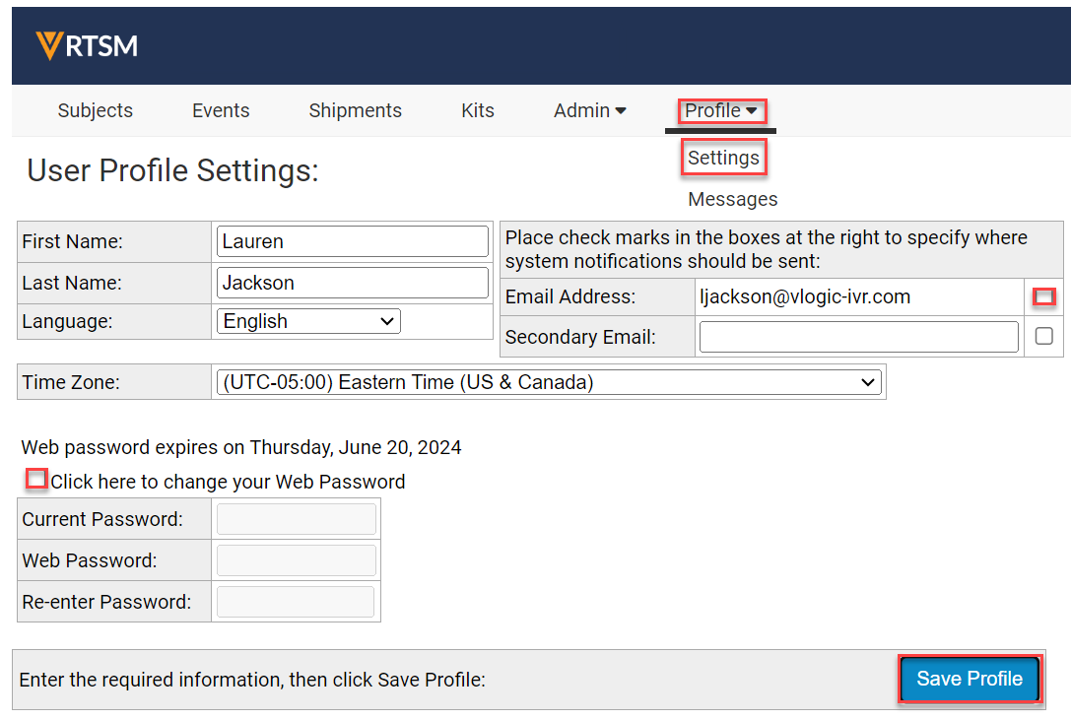
- 「プロフィール」 の下にあるドロップダウンメニューをクリックし、 「設定」 をクリックします。
-
ユーザーアカウントの所有者は、以下の更新を行うことができます。
- 必要に応じて、 名前 、 予備の電子メールアドレス 、 タイムゾーン を編集してください。
- 電子メールアドレスの右側にあるチェックボックスに チェックが入って いる場合、ユーザーに通知が自動的に送信されます。 チェック ボックスのチェックを外すと、必要なシステム通知以外のすべての通知がオフになります。
- ユーザーは、ページ左側のチェックボックスをオンにすることで、必要に応じて パスワードを 変更できます。現在のパスワードの有効期限も表示されます。
注: VeevaIDユーザーは、 VeevaID を通じてパスワードを変更する必要があります。
RTSM v4 およびそれ以前のすべてのバージョン
- 「プロフィール」 の下にあるドロップダウンメニューをクリックし、 「設定」 をクリックします。
-
ユーザーアカウントの所有者は、以下の更新を行うことができます。
- 必要に応じて、 名前 、 主要または副次的な電子メールアドレス 、および タイムゾーン を編集してください。
- 電子メールアドレスの右側にあるチェックボックスに チェックが入って いる場合、ユーザーに通知が自動的に送信されます。 チェック ボックスのチェックを外すと、必要なシステム通知以外のすべての通知がオフになります。
- ユーザーは、ページ左側のチェックボックスをオンにすることで、必要に応じて パスワードを 変更できます。現在のパスワードの有効期限も表示されます。
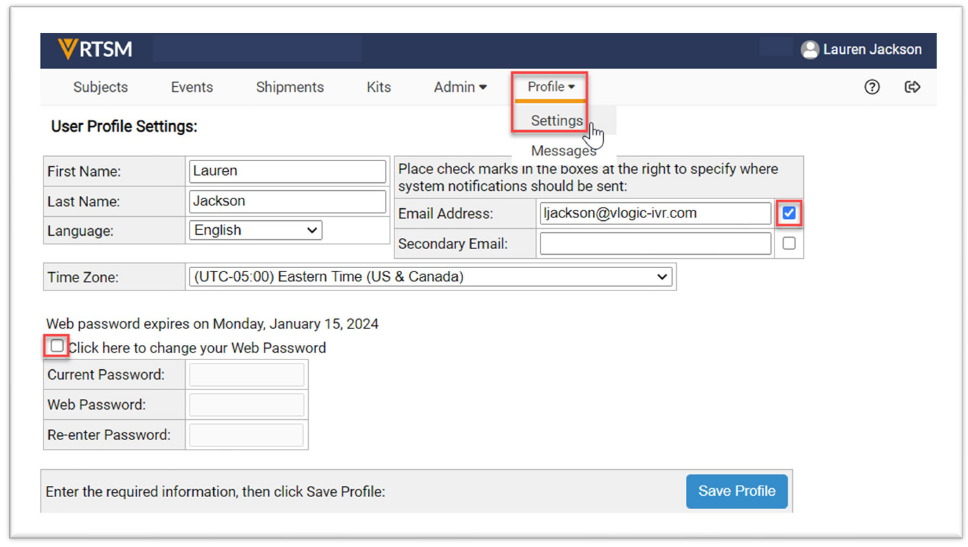
注: この試験には、上記に表示されているものとは異なるタブが含まれている場合があります。
注: ユーザーアカウントに設定されたタイムゾーンは、デバイスのタイムゾーン設定よりも優先される場合があります。
