En la evaluación inicial, el sujeto puede ser evaluado con éxito o no, dependiendo de si cumple con los criterios de elegibilidad. Un sujeto puede ser evaluado con éxito después de la evaluación inicial.
Examinar o suspender una asignatura
- Para evaluar un sujeto, navegue a la página Sujetos.
-
Haga clic en el botón Agregar nuevo asunto para abrir el formulario Nuevo asunto.
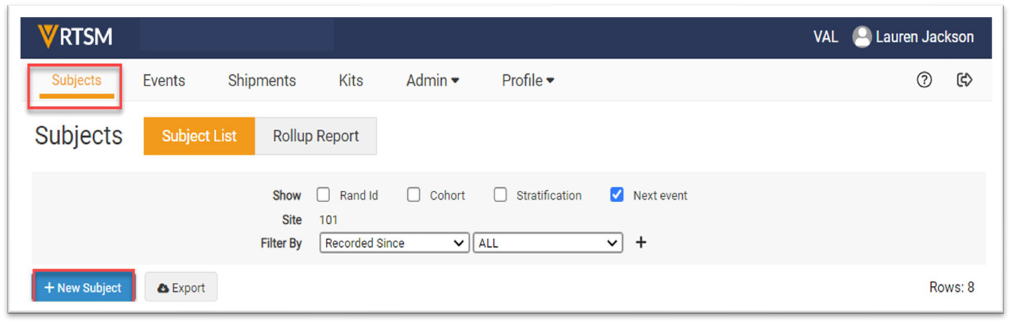
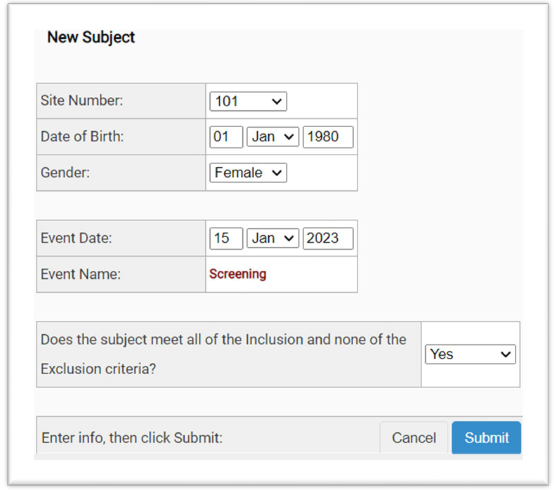
Nota: La vista puede diferir de las imágenes anteriores según el estudio y los privilegios del usuario. Además, las preguntas o afirmaciones pueden variar según los requisitos del estudio. - Introduzca datos en los campos obligatorios.
-
Si el sujeto
cumple con
los criterios de elegibilidad, seleccione
Sí
y haga clic en
Enviar.
-
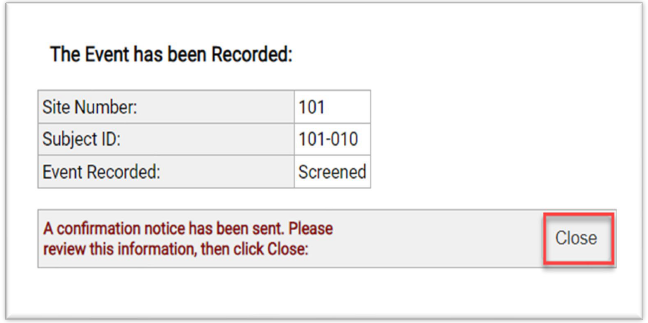
Aparece un formulario final para confirmar que el sujeto ha sido
examinado.
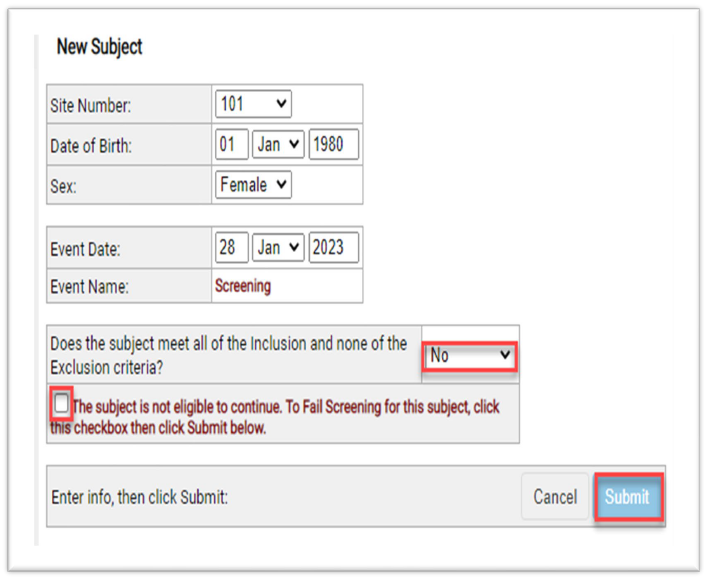
- Si el sujeto no cumple con los criterios de elegibilidad, seleccione No en la pregunta de elegibilidad.
-
Marque la casilla de verificación para rechazar la pantalla del asunto y luego haga clic en
Enviar.
-
Aparece un formulario final para proporcionar el número de sujeto y confirmar que el sujeto
no pasó la pantalla.
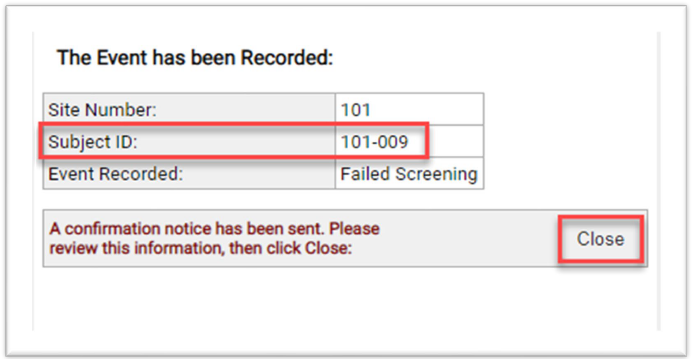
Para suspender una asignatura después de la evaluación inicial
-
Vaya a la página Temas, haga clic en el Menú de tareas (3 puntos) para el tema que desea descartar.
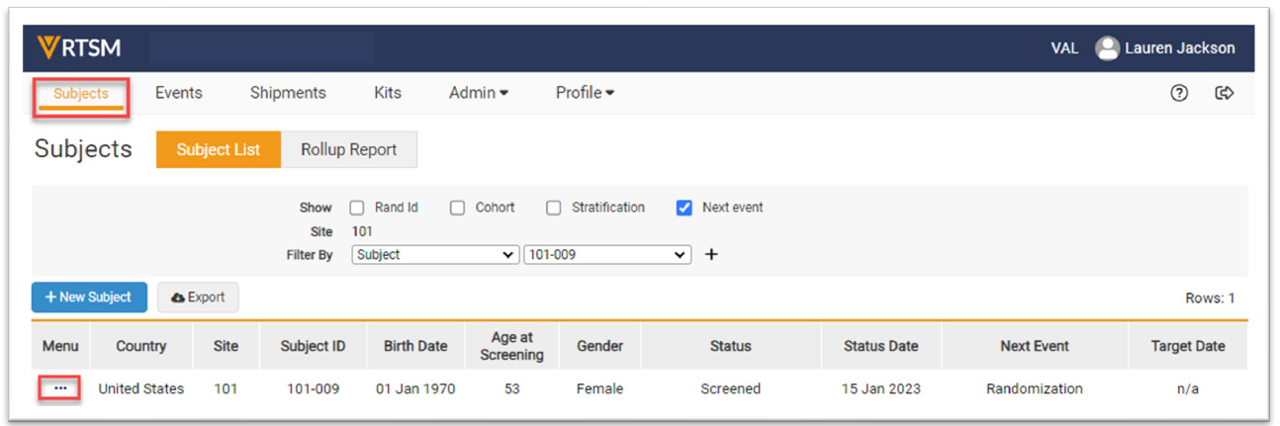
-
Haga clic en
Grabar evento
en el
menú de tareas.
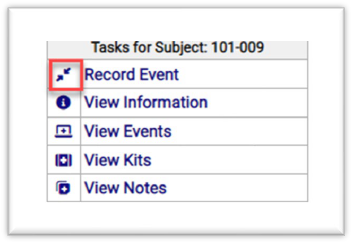
Notas- El estudio puede tener pestañas y/o cuadros de opción diferentes a los que se muestran arriba.
- Es posible que se requiera que el usuario desactive los bloqueadores de ventanas emergentes antes de hacer clic en enlaces o íconos.
- Ingrese los datos en los campos obligatorios. Seleccione "Error de detección" como el evento a registrar.
-
Haga clic en el botón
Enviar.
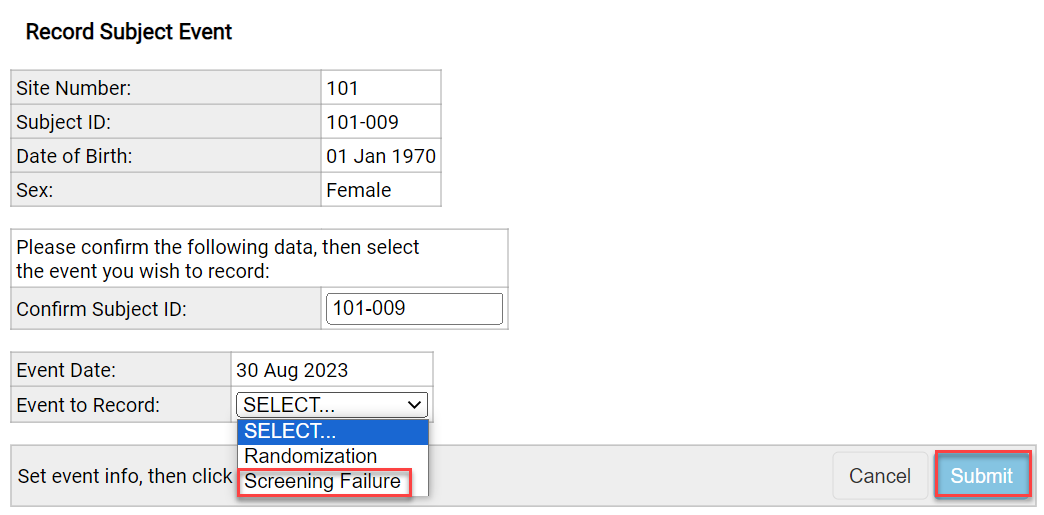
-
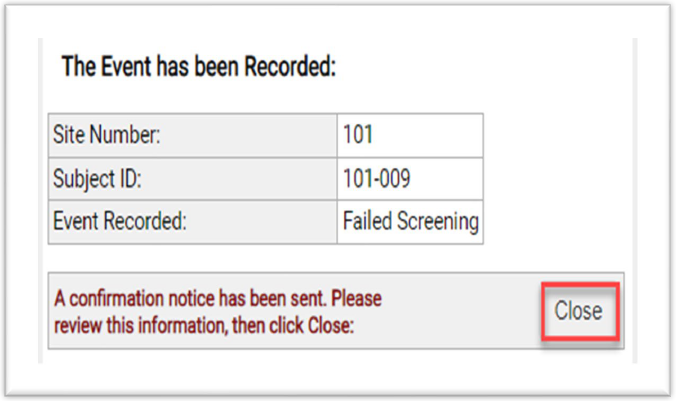
Aparece un formulario final para confirmar que el asunto es
Pantalla fallida.
Nota: El estudio puede tener nombres de actividad diferentes a los que se muestran arriba.


