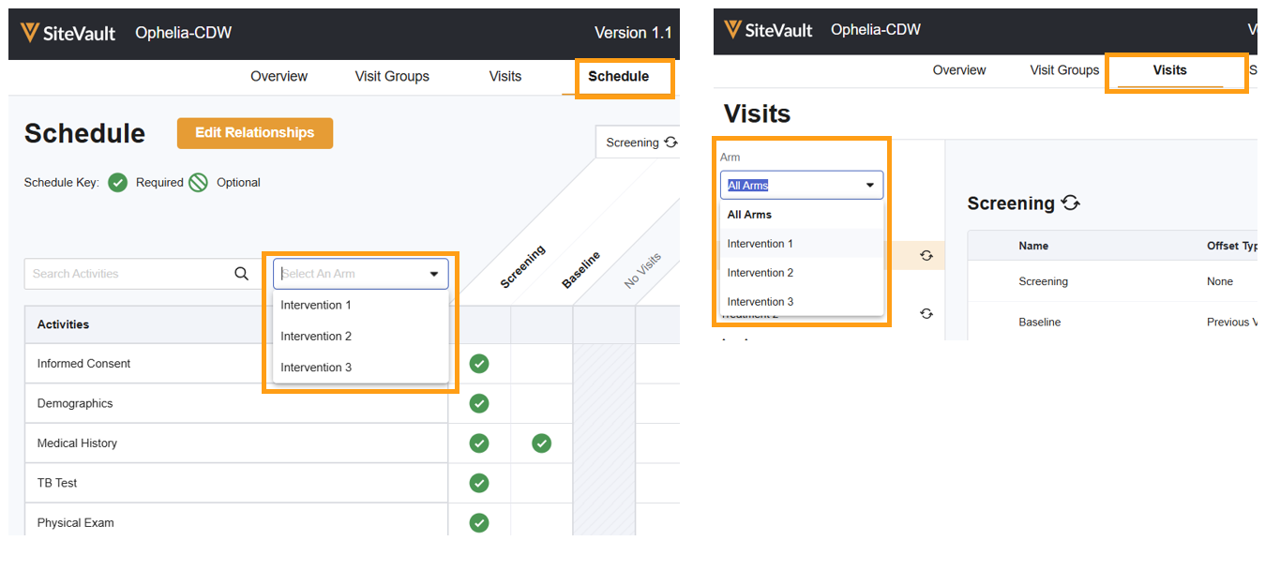
- Администратори и персонал на Cайт с разширено разрешение за проектиране и управление на учебния график
Проучване на оръжията
Добавянето на учебни групи към вашия учебен график е по избор, но е ефикасно. Добавянето им изисква само няколко кликвания и осигурява подобрено филтриране и отчитане на данни, по-лесно планиране и проследяване на участниците и по-интелигентен анализ на бюджета.
Разклоненията не са самите клонове; те са инструмент за проследяване, присвоен на клон, който съответства на различните групи за лечение във вашето проучване. Присвояването на разклоненията на проучването към клонове не променя действителния график; те просто предоставят допълнителен начин за преглед, сортиране и учене от вашите данни.
Присвояване и използване на изследователски групи
Следвайте стъпките по-долу, за да използвате учебните ръце.
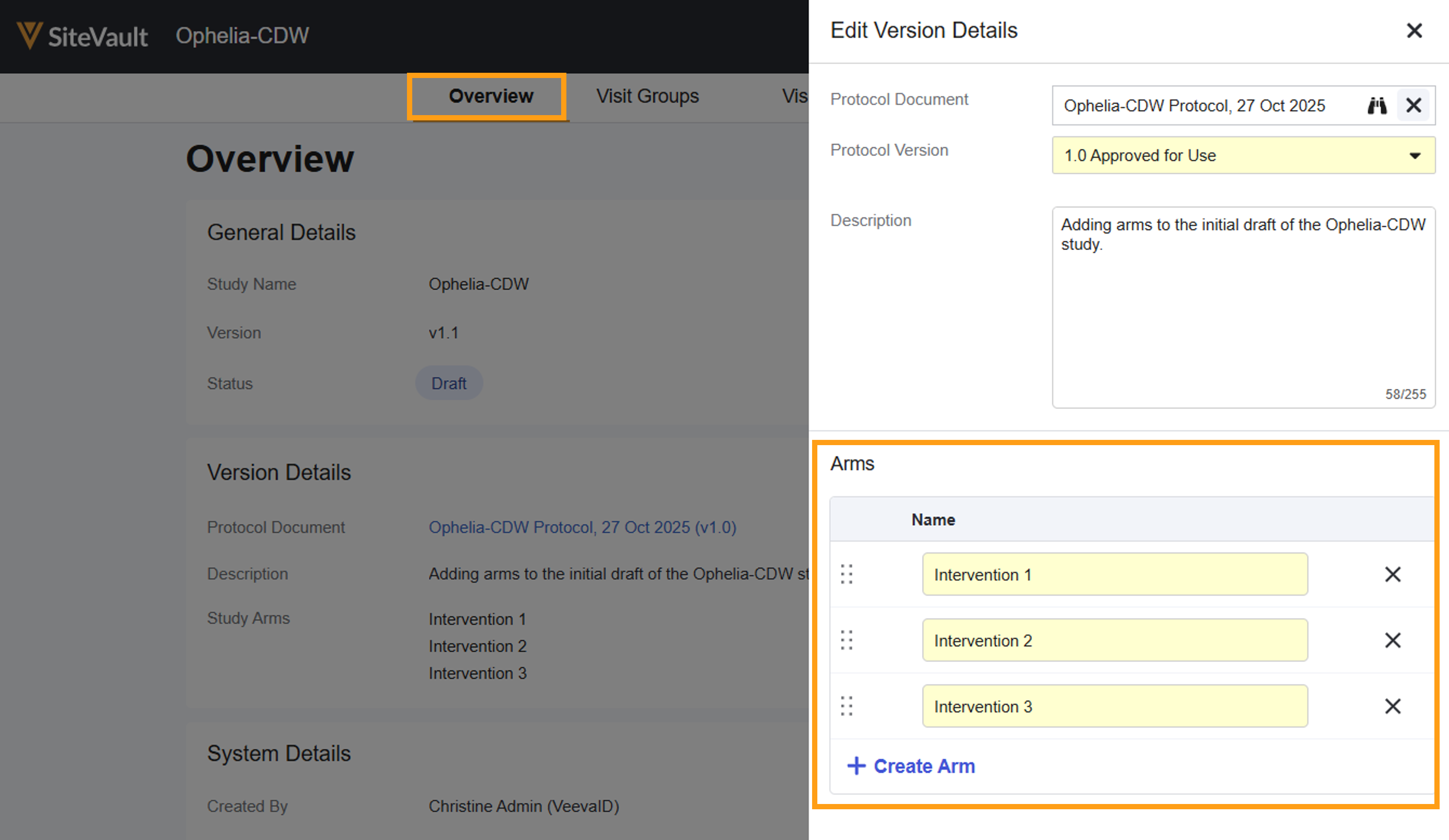
Първа стъпка: Определете изследваните рамена
Преди да можете да зададете групи, те трябва да бъдат дефинирани в Прегледа на графика на обучението.
- Отидете до График за обучение > Общ преглед.
- Изберете Редактиране.
-
За всяко изследователско рамо:
- Изберете + Създаване на ръка.
- Въведете име за ръката.
- Изберете Запазване.
Стъпка втора: Присвояване на разклонения към клони
Ръката трябва да измине един, пълен път от началния възел на графика до крайния възел. Следователно, макар че един клон на проучването може да има един или повече свързани с него клонове, клонът на проучването не може да бъде присвоен на повече от един клон. Веднъж присвоени, клоновете следват целия път на клона.
- Отидете до График за обучение > Групи за посещение.
-
За всяка ръка, която да се присвои:
- Изберете група за посещение.
- Изберете подходящото рамо.
- Изберете Запазване.

Защо не мога да присвоя ръце на всички групи посещения?
Има няколко причини, поради които полето „Учебни групи“ може да не се вижда в чекмеджето „Редактиране на група посещения“.
- Ако графикът ви е линеен (т.е. не включва клонове), тогава се приема, че всички групи посещения включват всички клонове на проучването.
- Ако графикът ви включва клонове, полето „Учебна група“ ще се показва само за първата група посещения за този клон. Последващите групи посещения в същия клон ще наследят същия избор на „Учебна група“.
Основни предимства на определянето на оръжия
Проследяване и планиране на участниците
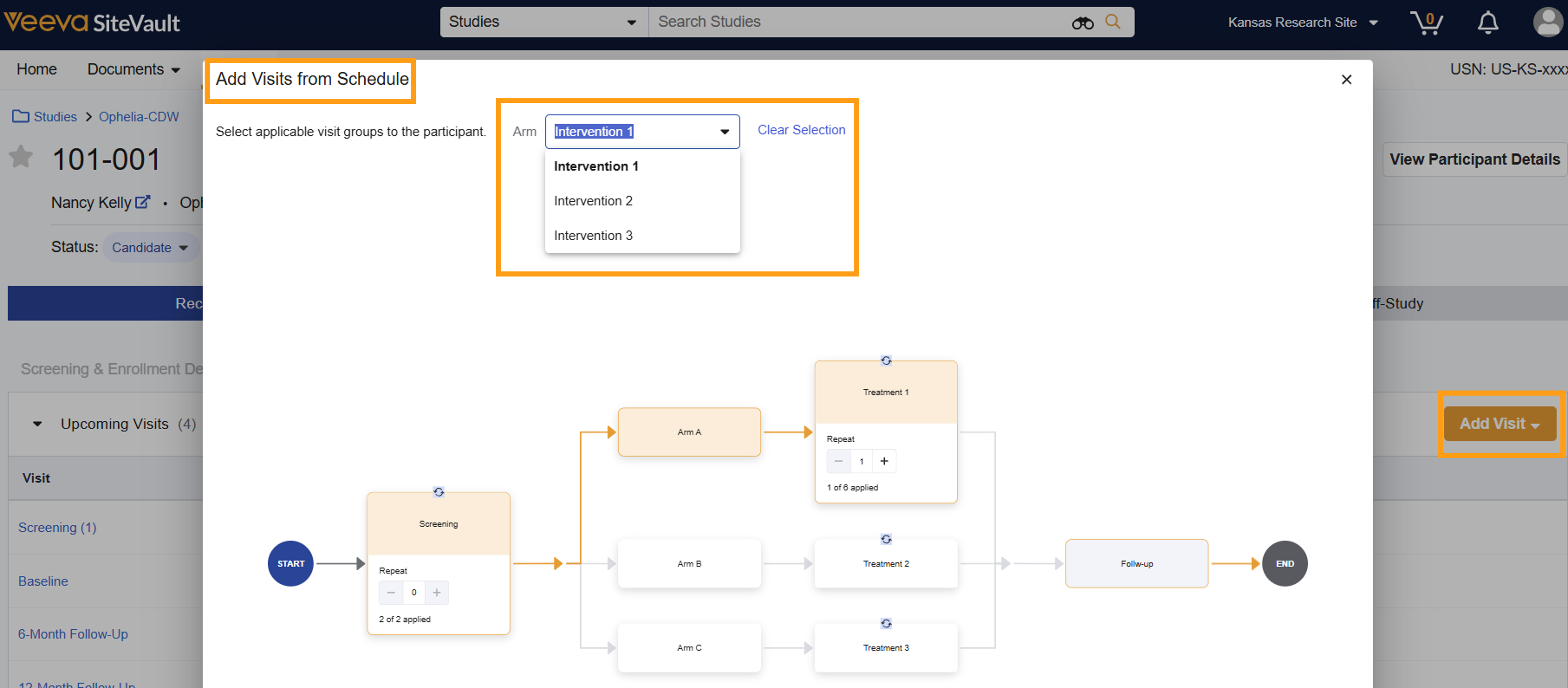
Когато добавяте посещения за участник, можете лесно да филтрирате по група (Arm), за да намерите бързо и да добавите правилните посещения/групи за неговия конкретен график.
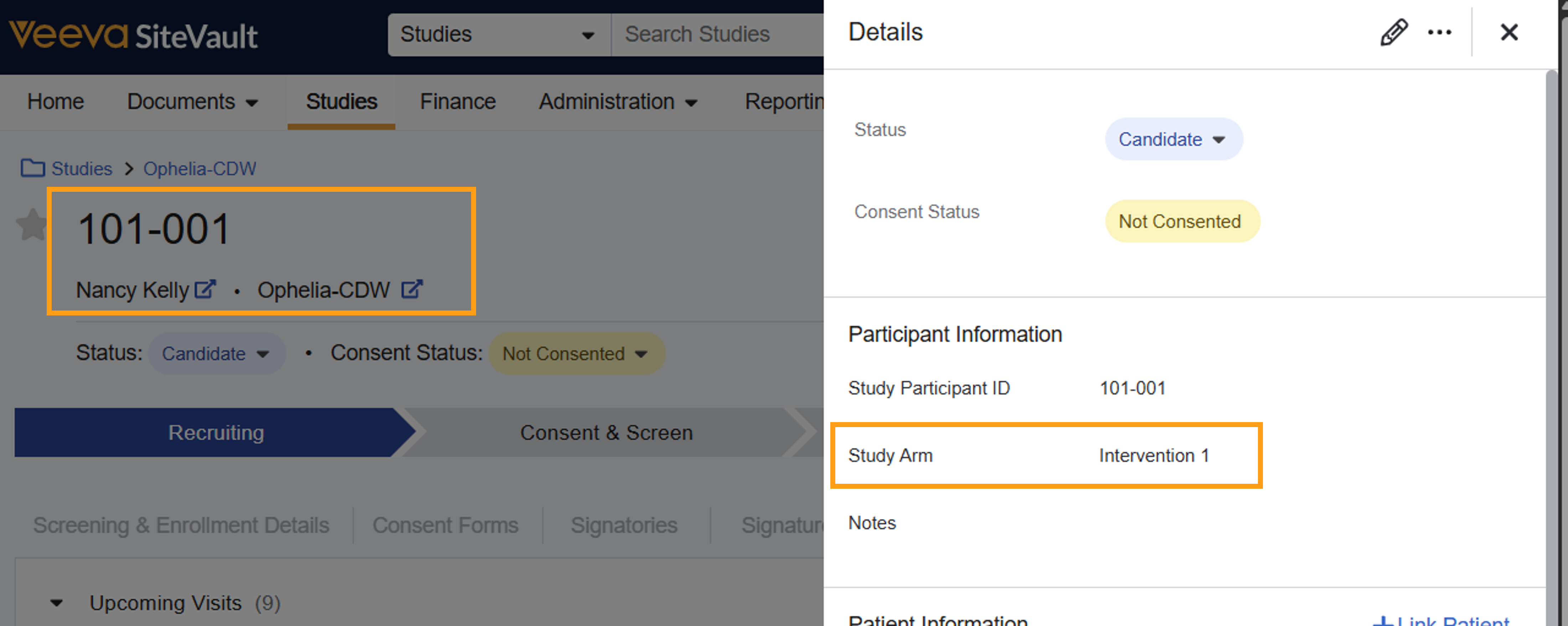
Ръката, на която е назначен участникът, може да бъде намерена в „Детайли за участника“.
Когато добавяте посещения на участници, можете да посочите групата за по-лесен избор.
Отчитане и филтриране
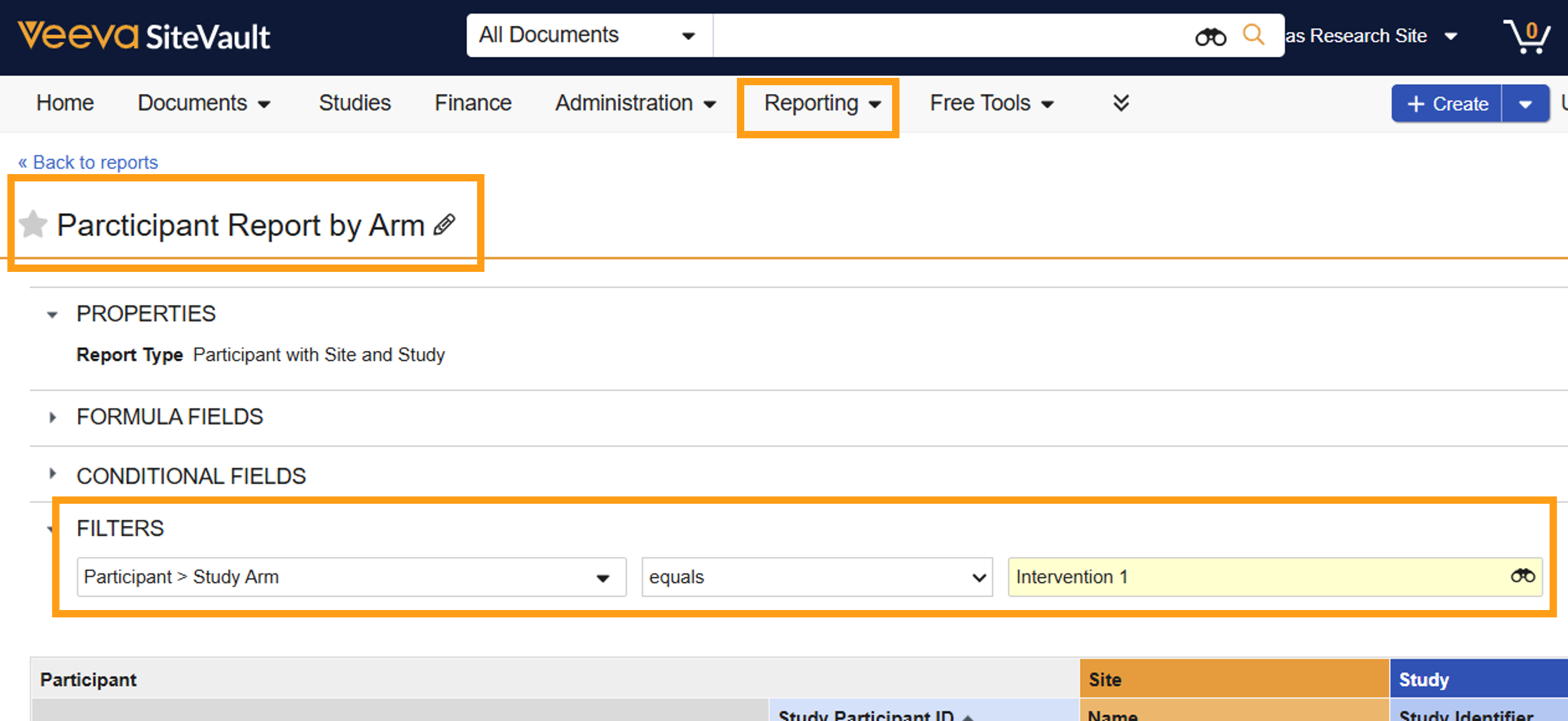
Ръцете действат като мощен филтър на различни страници за проследяване и отчитане, което ви позволява да генерирате отчети и да преглеждате данни, специфични за определена кохорта от изследването.
Филтриране на изгледи за планиране и бюджетиране
Можете да филтрирате изгледите на график и бюджет, което улеснява визуализирането и валидирането на правилния път за конкретна част, както и осигурява по-голям контрол при прогнозиране на бюджета.