Nota: A possibilidade de optar por não comparecer a uma consulta é determinada pelo estudo.
Prossiga com a visita pela janela.
-
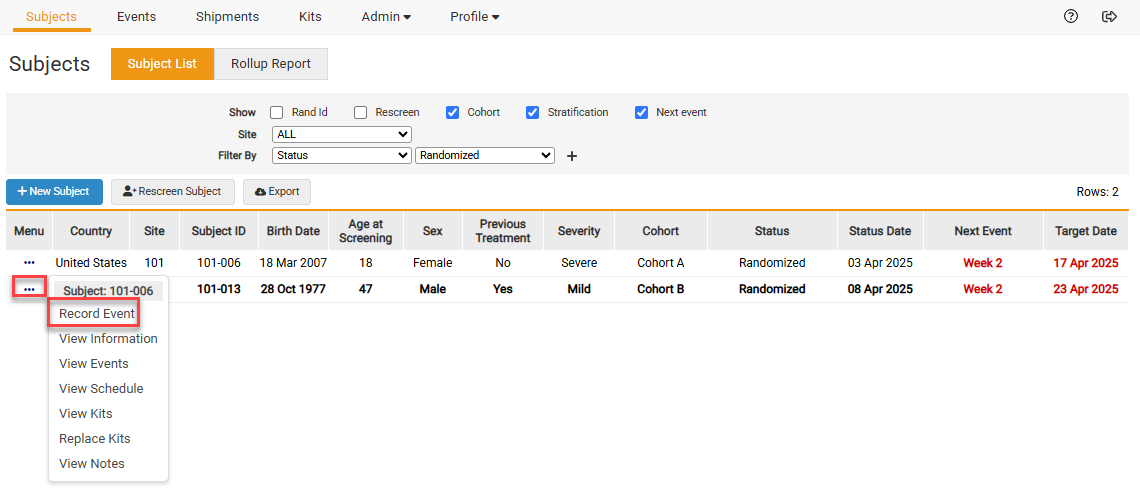
Na página
de Assuntos, selecione
Registrar Evento
no menu de tarefas do Assunto.
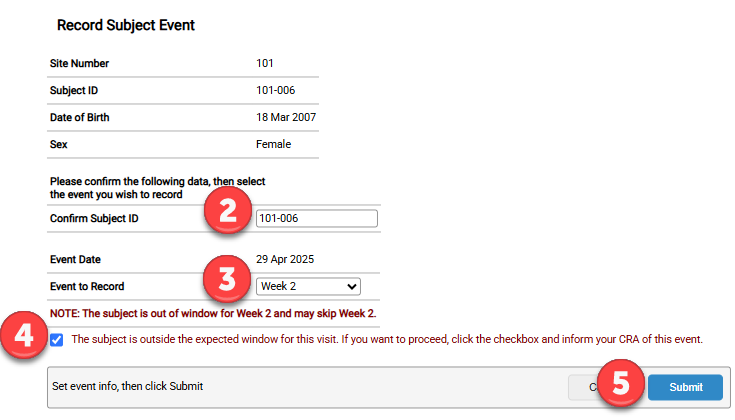
- Confirme a identidade do indivíduo.
-
A próxima visita agendada e a visita para a qual o sujeito está disponível aparecerão no menu suspenso. Selecione a
próxima visita agendada. Uma mensagem será exibida para confirmar se você deseja prosseguir com a gravação da visita fora do período agendado ou para pular esta visita.
Observação: Somente visitas específicas em um estudo podem ser opcionalmente omitidas. Seu estudo pode exigir que você omita a visita e registre a visita para a qual o participante está dentro do período de coleta.
- Marque a caixa para prosseguir com a visita fora do horário previsto.
-
Clique em
Enviar.
Opcionalmente, ignore a visita.
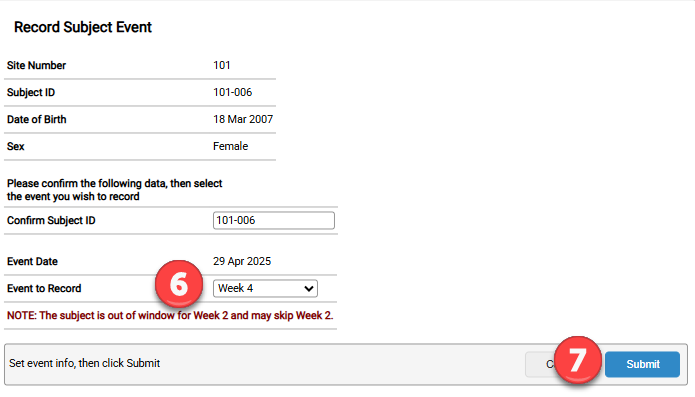
Para evitar a consulta, siga os passos 1 e 2.
- Selecione a próxima visita no menu suspenso "Evento a Registrar".
-
Clique em
Enviar
-
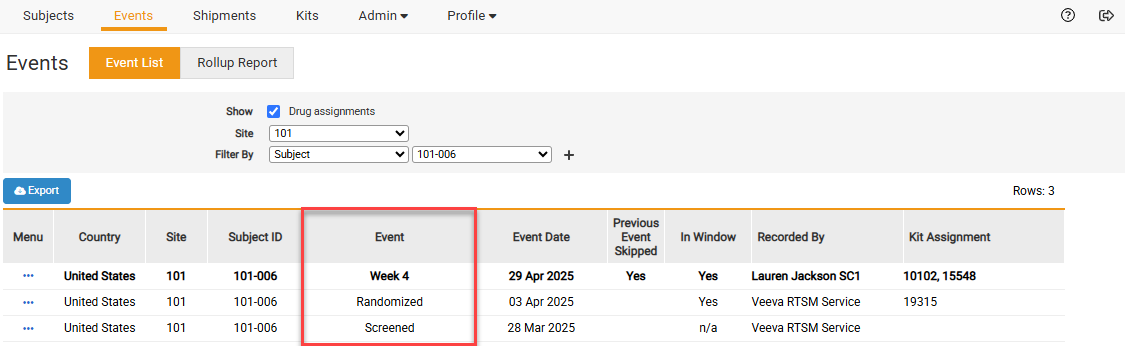
Podemos ver na página de Eventos que a visita da Semana 2 foi ignorada e que a visita da Semana 4 foi registrada.
Observação: o estudo pode conter abas ou caixas de seleção diferentes das exibidas acima.


