यदि आप किसी ऐसे अध्ययन में Veeva eConsent का उपयोग कर रहे हैं जिसमें eCOA का भी उपयोग हो रहा है, तो आपको अपने SiteVault अध्ययन को eCOA अध्ययन से जोड़ना चाहिए। SiteVault से जुड़ने के बाद, आप eConsent में बनाए गए प्रतिभागियों को eCOA में जोड़ सकते हैं।
ध्यान दें: यह कनेक्शन केवल एक बार ही बनाने की आवश्यकता है।
eCOA को SiteVault से कनेक्ट करना
मौजूदा SiteVault अध्ययन को eCOA से जोड़ने के लिए निम्नलिखित चरणों को पूरा करें:
ध्यान दें: सफलतापूर्वक कनेक्ट करने के लिए आपको SiteVault में अध्ययन से संबद्ध होना आवश्यक है।
-
अध्ययन विवरण
टैब खोलें।
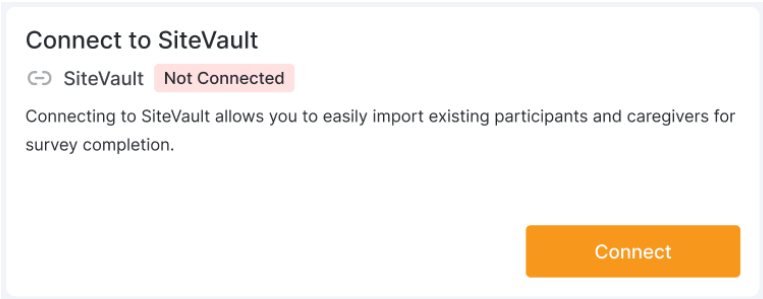
- SiteVault से कनेक्ट करें अनुभाग में, कनेक्ट चुनें।
- जिस साइट से आप जुड़ना चाहते हैं, उसका नाम खोजें और चुनें, फिर अगला चुनें। अपनी साइट का नाम जानने के लिए, SiteVault खोलें और ऊपरी दाएं कोने में देखें।
- उस SiteVault अध्ययन को खोजें और चुनें जिससे आप कनेक्ट करना चाहते हैं, और फिर कनेक्ट चुनें।
-
बंद
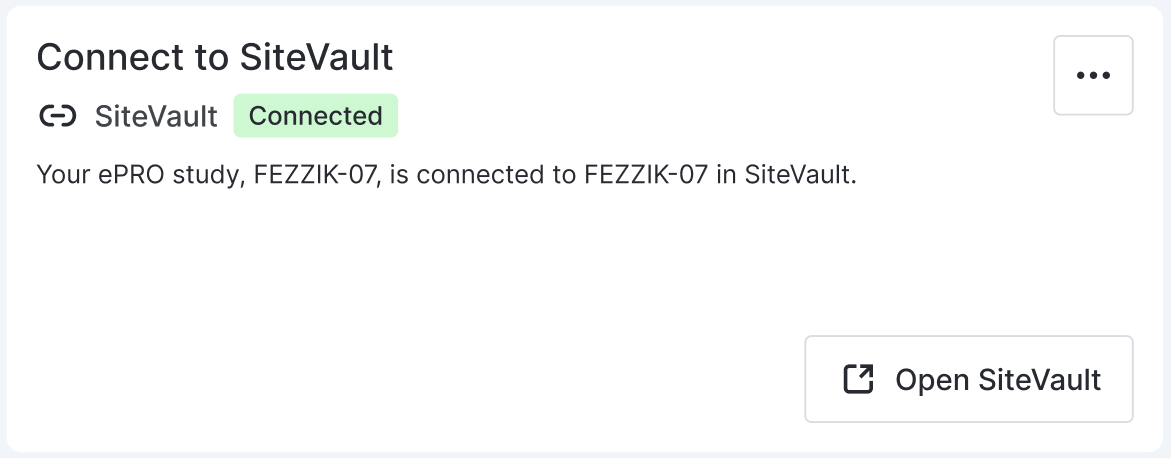
करें चुनें। eCOA और SiteVault का कनेक्शन प्रदर्शित होगा।
eCOA को SiteVault से डिस्कनेक्ट करना
- अध्ययन विवरण टैब खोलें।
-
"Connect to SiteVault" सेक्शन में, एलिप्सिस बटन चुनें।
 और
Disconnect SiteVault
चुनें।
और
Disconnect SiteVault
चुनें। - पुष्टिकरण संवाद बॉक्स में, चेक बॉक्स का चयन करें और कारण दर्ज करें।
- डिस्कनेक्ट चुनें। एक पुष्टिकरण डायलॉग बॉक्स प्रदर्शित होगा।
- बंद करें चुनें। कनेक्शन हटा दिया जाएगा।



